 嵌入式开发
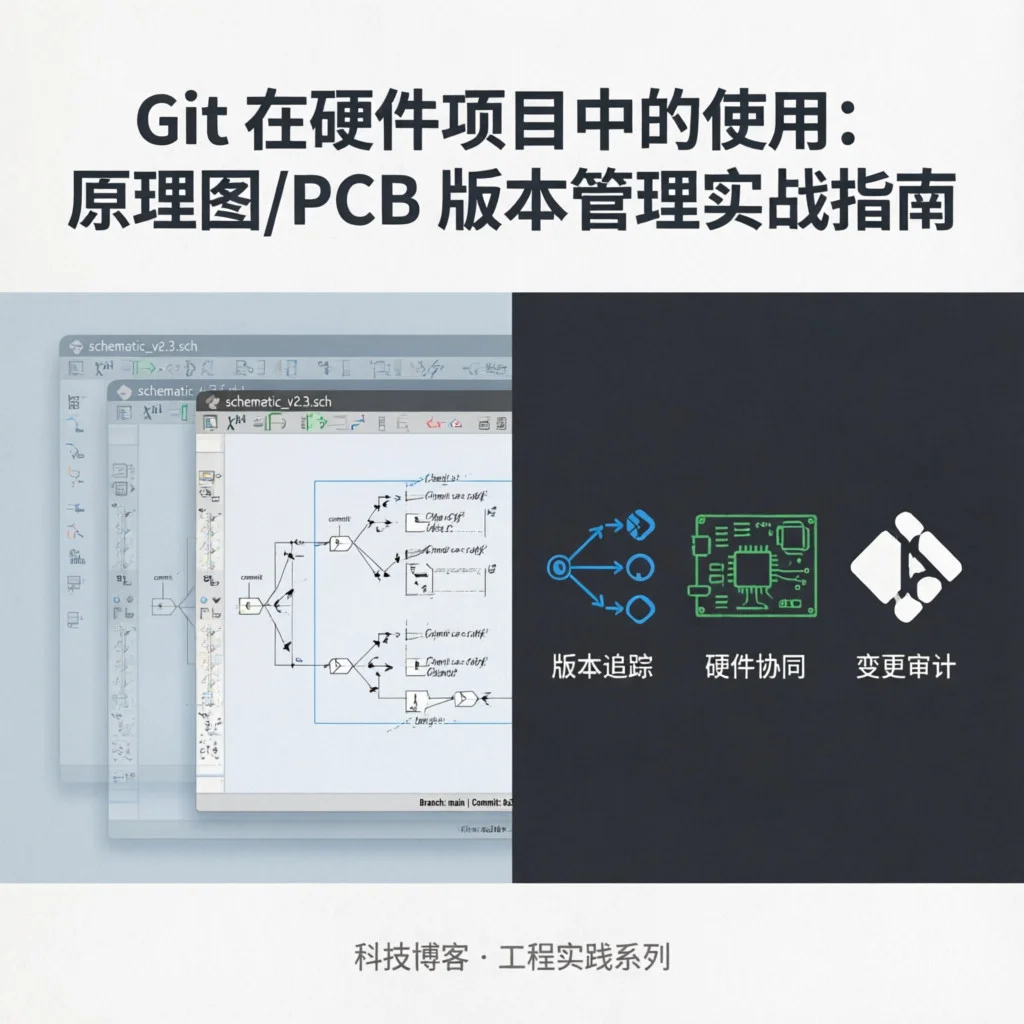
嵌入式开发 Git 在硬件项目中的使用:原理图/PCB 版本管理实战指南
为什么硬件项目也需要 Git?
做软件的朋友可能无法理解:硬件设计不就是画个图、布个板子吗?要什么版本控制?
直到有一天,你改了个电阻值,发现板子不工作了,想回退却找不到原来的文件;或者团队协作时,两个人同时改了原理图,最后不知道用谁的版本……
这时候你就明白了:硬件设计也是代码,也需要版本管理。
今天我们就来聊聊,如何用 Git 管理硬件项目,特别是 KiCad、Eagle 这些 EDA 工具生成的文件。
需要准备什么?
| 物品 | 型号/规格 | 价格 |
|---|---|---|
| 电脑 | 任意 Linux/Mac/Windows | 已有 |
| EDA 工具 | KiCad 7.x(推荐) | 免费 |
| Git | 2.x 以上版本 | 免费 |
| 代码托管 | GitHub/Gitee | 免费 |
| 总计 | ¥0 |
是的,这套工具链完全免费!KiCad 是开源 EDA 工具,Git 也是开源的,GitHub 个人仓库免费。
步骤 1:Git 基础配置
首先安装 Git(如果还没装):
# Ubuntu/Debian
sudo apt-get update
sudo apt-get install git

# macOS
brew install git

# Windows
# 下载 https://git-scm.com/download/win
配置你的身份信息:
git config --global user.name \"Your Name\"
git config --global user.email \"your.email@example.com\"

# 推荐:设置默认分支为 main
git config --global init.defaultBranch main

# 推荐:启用彩色输出
git config --global color.ui auto
步骤 2:硬件项目的 Git 结构
硬件项目和软件项目有个很大的不同:有很多二进制文件(Gerber、PDF、3D 模型等)。这些文件不适合做差异比较,但需要版本追踪。
推荐的项目结构:
my-hardware-project/
├── .gitignore          # Git 忽略文件配置
├── README.md           # 项目说明
├── docs/               # 文档
│   ├── BOM.md          # 物料清单
│   └── assembly.md     # 组装说明
├── hardware/           # 硬件设计文件
│   ├── schematic/      # 原理图
│   │   └── project.kicad_sch
│   ├── pcb/            # PCB 布局
│   │   └── project.kicad_pcb
│   └── lib/            # 元件库
├── firmware/           # 固件代码
│   └── src/
├── gerber/             # 生成的 Gerber 文件
└── 3d-models/          # 3D 模型文件
步骤 3:编写 .gitignore
这是最关键的一步!EDA 工具会生成很多临时文件和备份文件,我们不需要追踪它们。
KiCad 项目的 .gitignore 示例:
# KiCad 自动生成的备份文件
*-backup.kicad_sch
*-backup.kicad_pcb
*.kicad_sch-bak
*.kicad_pcb-bak

# KiCad 缓存和临时文件
cache/
tmp/
*.cache

# 自动生成的输出文件(可选,看团队需求)
gerber/
production/
*.pdf
*.step
*.wrl

# 编辑器临时文件
.vscode/
.idea/
*.swp
*.swo
*~

# 操作系统文件
.DS_Store
Thumbs.db
注意: Gerber 文件是否纳入版本控制,取决于你的团队策略。如果每次提交都包含 Gerber,仓库会变大;如果不包含,每次发布需要重新生成。我的建议是:开发阶段不提交 Gerber,发布标签(tag)时生成并附带。
步骤 4:初始化仓库并提交
# 创建项目目录
mkdir my-hardware-project
cd my-hardware-project

# 初始化 Git 仓库
git init

# 创建 .gitignore
cat > .gitignore  README.md 100mV)
差的示例:
更新 PCB步骤 6:处理二进制文件
KiCad 的 .kicad_pcb 文件本质上是文本格式(S-表达式),可以做差异比较。但有些文件是纯二进制的(如 3D 模型、图片)。
查看 PCB 文件差异
# KiCad PCB 文件可以用 git diff 直接查看
git diff hardware/pcb/project.kicad_pcb

# 输出示例:
- (segment (start 100 100) (end 150 100) (width 0.25) (layer \"F.Cu\"))
+ (segment (start 100 100) (end 150 100) (width 0.5) (layer \"F.Cu\"))
可以看到线宽从 0.25mm 改成了 0.5mm。
二进制文件的 Git LFS 支持
如果项目有很多大文件(3D 模型、高清图片),建议使用 Git LFS:
# 安装 Git LFS
git lfs install

# 追踪大文件类型
git lfs track \"*.step\"
git lfs track \"*.wrl\"
git lfs track \"*.png\"

# 这会修改 .gitattributes 文件
git add .gitattributes
git commit -m \"配置 Git LFS 追踪 3D 模型和图片\"
注意: GitHub 免费账户 LFS 有 1GB 配额,超出需要付费。
步骤 7:团队协作与代码审查
使用 Pull Request/Merge Request
-
$1
-
$1
-
$1
-
$1
-
$1
原理图审查技巧
KiCad 可以导出原理图为 PDF 用于审查:
# 导出原理图 PDF
kicad-cli sch export pdf \\
  -o docs/schematic-v1.2.pdf \\
  hardware/schematic/project.kicad_sch

# 将 PDF 附加到 PR 描述中供审查
或者使用 KiCad 的”比较原理图”功能,可视化查看两个版本的差异。
常见问题排查
问题 1:KiCad 文件提交后无法打开
-
原因: 可能是文件编码问题或未完整提交
-
解决: 确保
.kicad_sch和.kicad_pcb文件完整提交,不要拆分;使用git lfs追踪大文件
问题 2:合并冲突怎么处理?
-
原因: 两个人同时修改了同一个文件
-
解决:
用文本编辑器打开冲突文件
-
找到
>>>>>>标记 -
手动选择保留的变更
-
在 KiCad 中打开验证
-
提交解决后的文件
-
预防: 团队成员分工明确,避免同时修改同一模块
问题 3:仓库太大怎么办?
-
原因: 提交了太多大文件或历史版本累积
解决:
# 检查仓库大小
git count-objects -vH

# 清理未引用的对象
git gc --prune=now

# 如果 Gerber 等输出文件太大,从历史中移除
git filter-branch --tree-filter \'rm -rf gerber/\' HEAD
问题 4:如何回退到之前的版本?
解决:
# 查看历史提交
git log --oneline

# 回退到某个提交(保留工作区变更)
git checkout

# 或者创建回退提交
git revert
总结
用 Git 管理硬件项目的好处:
-
$1
-
$1
-
$1
-
$1
-
$1
最佳实践总结:
-
写清楚
.gitignore,避免提交临时文件 -
提交信息要详细,说明”改了什么”和”为什么改”
-
大文件用 Git LFS 管理
-
Gerber 等输出文件在发布时生成,用 tag 标记
-
定期
git gc清理仓库
希望这篇博客文章对您有所帮助!
相关资源:
-
Git 官方文档
-
KiCad 版本控制最佳实践
-
Git LFS 使用指南
-
GitHub 硬件项目示例