 电子电路
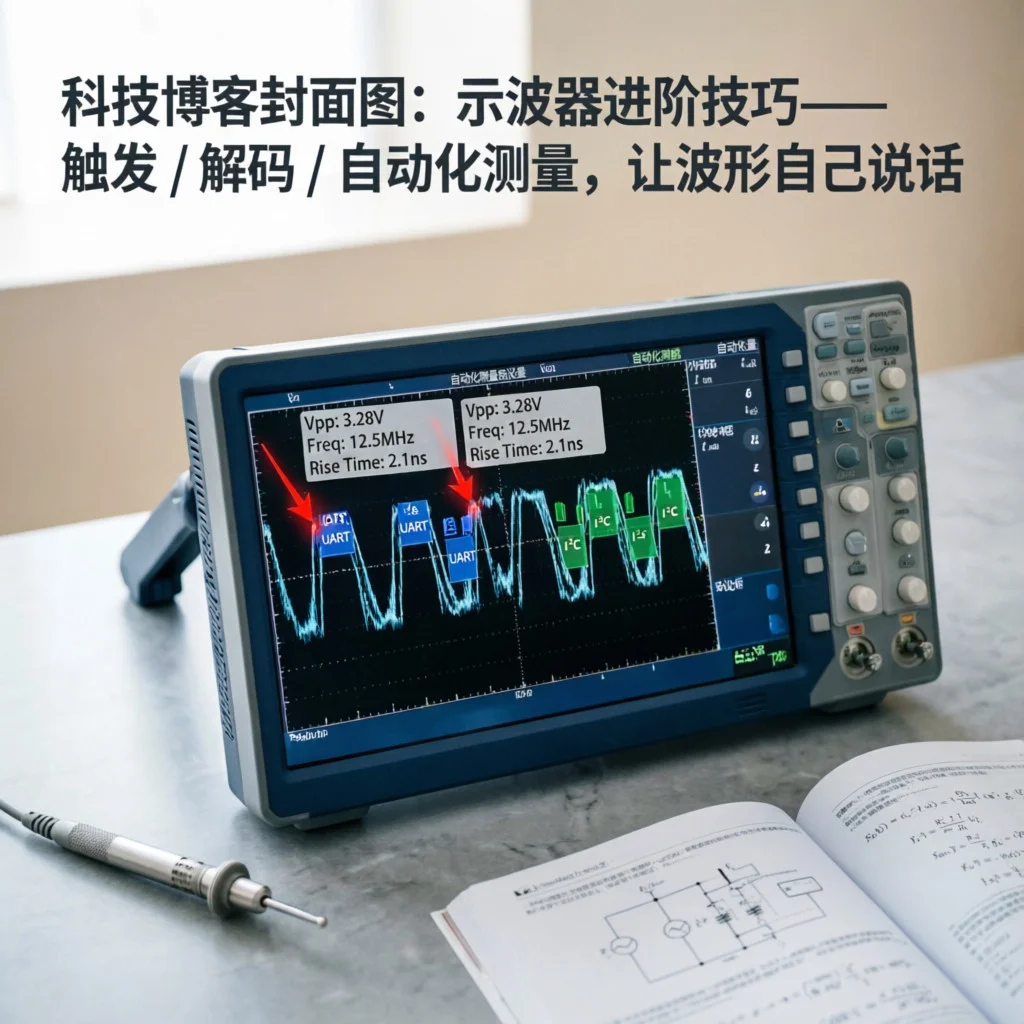
电子电路 示波器进阶技巧:触发/解码/自动化测量,让波形自己说话
引言
记得刚入手第一台示波器时,我觉得只要能看到波形就万事大吉了。直到有一次调试一个奇奇怪怪的 SPI 通信问题——波形明明”看起来正常”,但设备就是不工作。后来一位老工程师告诉我:“你这是在用示波器当万用表使啊!”
今天我们就来聊聊示波器的进阶玩法。不是教你怎么开机看波形,而是如何让示波器帮你”读懂”信号。掌握这些技巧后,你会发现同样的设备,能看出完全不同的信息量。
需要准备什么?
| 物品 | 型号/规格 | 价格 |
|---|---|---|
| 数字示波器 | 任何支持触发/解码的型号 | ¥800-5000 |
| 无源探头 | 100MHz, 10:1 | ¥50-150 |
| 逻辑分析仪 | Saleae Logic 8 或兼容 | ¥200-400 |
| 测试信号源 | 信号发生器或开发板 | ¥100-300 |
| 杜邦线/测试夹 | 若干 | ¥20 |
| 总计 | ¥1170-5870 |
💡 提示: 如果没有专业信号源,用 Arduino/ESP32 生成测试信号也完全够用。
技巧一:触发——抓住你想看的瞬间
为什么触发很重要?
想象一下你在高速公路上拍照,想拍一辆红色的车。如果随便按快门,拍到的可能是任意车辆。但如果你设置”看到红色车才按快门”,成功率就高多了。
示波器的触发就是这个道理。默认的自由运行模式(Auto)就像随便按快门——波形在屏幕上乱跑,根本看不清细节。
边沿触发(Edge Trigger)——最基础但最实用
触发类型:Edge(边沿)
触发源:CH1
触发边沿:Rising(上升沿)
触发电平:1.5V
实战场景: 捕获 UART 串口数据的起始位。
UART 空闲时是高电平,起始位是下降沿。设置下降沿触发后,每次有数据发送,示波器就会稳定显示完整的帧。
⚠️ 踩坑提醒: 触发电平要设置在信号幅度的 30%-70% 之间。设得太高可能永远触发不了,太低会误触发。
脉宽触发(Pulse Width)——抓异常脉冲
触发类型:Pulse Width(脉宽)
触发条件:Less Than(小于)
时间阈值:100ns
实战场景: 电源上的毛刺干扰。
正常电源信号是稳定的,但偶尔会有窄脉冲干扰。用脉宽触发设置”小于 100ns 的脉冲”,就能把这些偶发异常抓出来。
我有一次调试一个总是重启的系统,用这个方法抓到了 50ns 的电源毛刺——原来是某个 MOS 管开关瞬间的耦合干扰。
视频触发(Video Trigger)——分析视频信号
触发类型:Video(视频)
标准:NTSC/PAL
行/场:Field(场同步)
实战场景: 调试摄像头输出或老式 CRT 显示。
视频信号有严格的同步时序,用视频触发可以直接锁定场同步或行同步,方便测量视频时序参数。
技巧二:协议解码——让示波器说人话
为什么需要协议解码?
看 SPI 波形时,你看到的是:
CH1: ████▁▁████▁▁▁███▁████▁▁▁
CH2: ▁███▁▁▁████▁████▁▁███▁▁▁
这能看出什么?什么都看不出来!
开启 SPI 解码后,示波器会告诉你:
SPI: 0x5A 0x3C 0xFF 0x01这才是人话!
I2C 协议解码实战
接线:
-
CH1 → SCL(时钟线)
-
CH2 → SDA(数据线)
解码设置:
协议类型:I2C
时钟源:CH1
数据源:CH2
速率:100kHz(标准模式)或 400kHz(快速模式)
显示格式:Hex(十六进制)或 ASCII
实际案例: 调试 MPU6050 加速度计
解码结果:
START | ADDR+W | ACK | REG(0x75) | ACK | STOP
START | ADDR+R | ACK | DATA(0x68) | NACK | STOP
从这个解码能看到:
-
$1
-
$1
-
$1
⚠️ 常见问题: 如果解码显示”Error”,检查:
-
探头接地是否良好
-
触发电平是否合适
-
I2C 总线是否有上拉电阻(4.7kΩ-10kΩ)
SPI 协议解码实战
接线:
-
CH1 → SCK(时钟)
-
CH2 → MOSI(主机输出)
-
CH3 → MISO(主机输入)
-
CH4 → CS(片选,可选)
解码设置:
协议类型:SPI
时钟源:CH1
MOSI 源:CH2
MISO 源:CH3
片选源:CH4(如果有)
时钟极性:CPOL=0(空闲低电平)
时钟相位:CPHA=1(第二个边沿采样)
⚠️ CPOL/CPHA 怎么确定? 查芯片数据手册!设错了解码出来的数据全是错的。
UART 协议解码实战
接线:
- CH1 → TX(发送端)
解码设置:
协议类型:UART/RS232
信号源:CH1
波特率:9600/115200(根据实际设置)
数据位:8
校验位:None
停止位:1
实用技巧: UART 解码可以直接显示 ASCII 字符,调试串口日志非常方便。
解码显示:
 System initialized
 Temperature: 25.6°C
 Battery low: 3.2V
技巧三:自动化测量——让示波器帮你算
基础测量参数
现代数字示波器都自带测量功能,不用手动数格子:
测量项          典型值        说明
─────────────────────────────────────
频率 (Freq)      1.000 kHz    信号周期倒数
周期 (Period)    1.000 ms     完整波形时间
上升时间 (Rise)  25.3 ns      10%-90% 幅度时间
下降时间 (Fall)  28.1 ns      90%-10% 幅度时间
脉宽 (Width)     500.2 μs     高电平持续时间
占空比 (Duty)    50.1 %       高电平占比
最大值 (Max)     3.28 V       波形最高点
最小值 (Min)     -0.02 V      波形最低点
峰峰值 (Vpp)     3.30 V       最大 - 最小
平均值 (Mean)    1.65 V       直流分量
有效值 (Vrms)    1.17 V       AC 有效值
进阶测量技巧
1. 建立测量统计
开启统计功能后,示波器会记录多次测量的:
-
平均值(Mean)
-
标准差(Std Dev)
-
最大值(Max)
-
最小值(Min)
实战应用: 测量电源纹波稳定性。纹波电压的标准差越小,电源越稳定。
2. 使用光标(Cursor)进行精确测量
光标类型:时间光标(ΔT)
光标 A:1.000 ms
光标 B:1.250 ms
差值 ΔT:250.0 μs
实战场景: 测量两个事件之间的时间间隔,比如 CS 拉低到第一个 SCK 边沿的建立时间。
3. 数学运算功能
运算类型:CH1 - CH2
用途:差分信号分析
运算类型:FFT(快速傅里叶变换)
用途:频域分析,查找噪声频率成分实战案例: 电源噪声分析。用时域看是杂乱波形,用 FFT 一看,发现 50kHz 处有个尖峰——原来是开关电源的开关频率耦合过来了。
常见问题排查
问题 1:波形不稳定,一直在屏幕上跑
原因: 触发设置不当或没有触发
解决:
-
$1
-
$1
-
$1
-
$1
问题 2:协议解码全是 Error
原因: 解码参数与实际信号不匹配
解决:
-
$1
-
$1
-
$1
-
$1
问题 3:测量值跳变很大
原因: 信号本身不稳定或测量设置问题
解决:
-
$1
-
$1
-
$1
-
$1
问题 4:高频信号看起来失真
原因: 示波器带宽不足或探头设置错误
解决:
-
$1
-
$1
-
$1
-
$1
总结
示波器是硬件工程师的眼睛,但很多人只用到了它 10% 的能力。今天讲的这三个进阶技巧:
-
$1
-
$1
-
$1
掌握这些后,你会发现调试效率大幅提升。以前要花半小时分析的问题,现在可能 5 分钟就定位了。
最后给个建议:买示波器时,不要只看带宽和采样率。触发功能和协议解码的支持程度,往往更能决定实际使用体验。
希望这篇博客文章对您有所帮助!
相关资源: