 电子电路
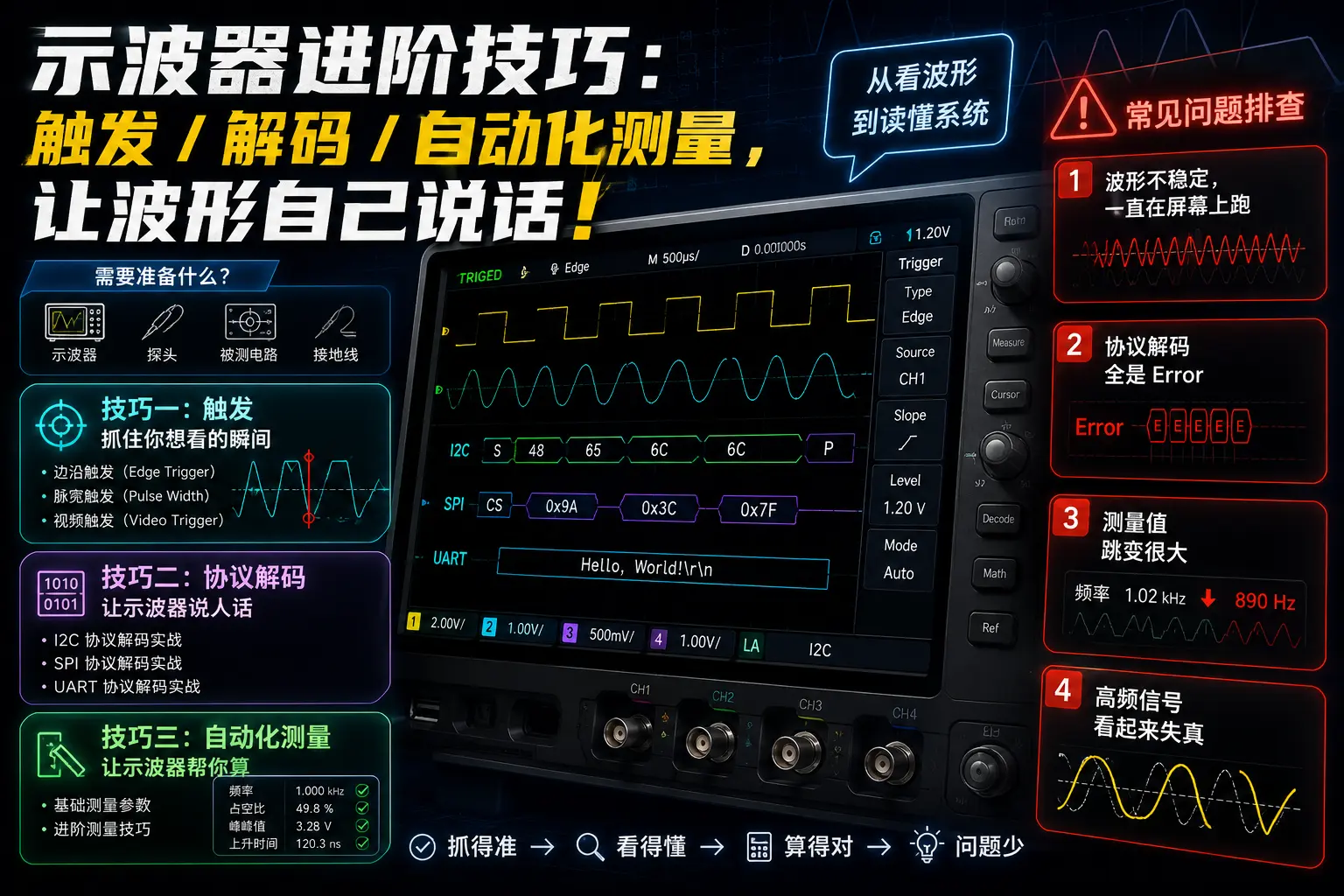
电子电路 示波器进阶技巧:触发/解码/自动化测量,让波形自己说话
引言
记得刚入手第一台示波器时,我觉得只要能看到波形就万事大吉了。直到有一次调试一个奇奇怪怪的 SPI 通信问题——波形明明”看起来正常”,但设备就是不工作。后来一位老工程师告诉我:“你这是在用示波器当万用表使啊!”
今天我们就来聊聊示波器的进阶玩法。不是教你怎么开机看波形,而是如何让示波器帮你”读懂”信号。掌握这些技巧后,你会发现同样的设备,能看出完全不同的信息量。
需要准备什么?
| 物品 | 型号/规格 | 价格 |
|---|---|---|
| 数字示波器 | 任何支持触发/解码的型号 | ¥800-5000 |
| 无源探头 | 100MHz, 10:1 | ¥50-150 |
| 逻辑分析仪 | Saleae Logic 8 或兼容 | ¥200-400 |
| 测试信号源 | 信号发生器或开发板 | ¥100-300 |
| 杜邦线/测试夹 | 若干 | ¥20 |
| 总计 | ¥1170-5870 |
💡 提示: 如果没有专业信号源,用 Arduino/ESP32 生成测试信号也完全够用。
技巧一:触发——抓住你想看的瞬间
为什么触发很重要?
想象一下你在高速公路上拍照,想拍一辆红色的车。如果随便按快门,拍到的可能是任意车辆。但如果你设置”看到红色车才按快门”,成功率就高多了。
示波器的触发就是这个道理。默认的自由运行模式(Auto)就像随便按快门——波形在屏幕上乱跑,根本看不清细节。
边沿触发(Edge Trigger)——最基础但最实用
触发类型:Edge(边沿)
触发源:CH1
触发边沿:Rising(上升沿)
触发电平:1.5V
实战场景: 捕获 UART 串口数据的起始位。
UART 空闲时是高电平,起始位是下降沿。设置下降沿触发后,每次有数据发送,示波器就会稳定显示完整的帧。
⚠️ 踩坑提醒: 触发电平要设置在信号幅度的 30%-70% 之间。设得太高可能永远触发不了,太低会误触发。
脉宽触发(Pulse Width)——抓异常脉冲
触发类型:Pulse Width(脉宽)
触发条件:Less Than(小于)
时间阈值:100ns
实战场景: 电源上的毛刺干扰。
正常电源信号是稳定的,但偶尔会有窄脉冲干扰。用脉宽触发设置”小于 100ns 的脉冲”,就能把这些偶发异常抓出来。
我有一次调试一个总是重启的系统,用这个方法抓到了 50ns 的电源毛刺——原来是某个 MOS 管开关瞬间的耦合干扰。
视频触发(Video Trigger)——分析视频信号
触发类型:Video(视频)
标准:NTSC/PAL
行/场:Field(场同步)
实战场景: 调试摄像头输出或老式 CRT 显示。
视频信号有严格的同步时序,用视频触发可以直接锁定场同步或行同步,方便测量视频时序参数。
技巧二:协议解码——让示波器说人话
为什么需要协议解码?
看 SPI 波形时,你看到的是:
CH1: ████▁▁████▁▁▁███▁████▁▁▁
CH2: ▁███▁▁▁████▁████▁▁███▁▁▁
这能看出什么?什么都看不出来!
开启 SPI 解码后,示波器会告诉你:
SPI: 0x5A 0x3C 0xFF 0x01这才是人话!
I2C 协议解码实战
接线:
-
CH1 → SCL(时钟线)
-
CH2 → SDA(数据线)
解码设置:
协议类型:I2C
时钟源:CH1
数据源:CH2
速率:100kHz(标准模式)或 400kHz(快速模式)
显示格式:Hex(十六进制)或 ASCII
实际案例: 调试 MPU6050 加速度计
解码结果:
START | ADDR+W | ACK | REG(0x75) | ACK | STOP
START | ADDR+R | ACK | DATA(0x68) | NACK | STOP
从这个解码能看到:
-
I2C 起始信号成功发出,总线进入通信状态
-
从机地址 0x68 被正确寻址,设备响应了 ACK
-
WHO_AM_I 寄存器(0x75)返回 0x68,与数据手册一致,说明通信正常
-
探头接地是否良好
-
触发电平是否合适
-
I2C 总线是否有上拉电阻(4.7kΩ-10kΩ)
SPI 协议解码实战
接线:
-
CH1 → SCK(时钟)
-
CH2 → MOSI(主机输出)
-
CH3 → MISO(主机输入)
-
CH4 → CS(片选,可选)
解码设置:
协议类型:SPI
时钟源:CH1
MOSI 源:CH2
MISO 源:CH3
片选源:CH4(如果有)
时钟极性:CPOL=0(空闲低电平)
时钟相位:CPHA=1(第二个边沿采样)
⚠️ CPOL/CPHA 怎么确定? 查芯片数据手册!设错了解码出来的数据全是错的。
UART 协议解码实战
接线:
- CH1 → TX(发送端)
解码设置:
协议类型:UART/RS232
信号源:CH1
波特率:9600/115200(根据实际设置)
数据位:8
校验位:None
停止位:1
实用技巧: UART 解码可以直接显示 ASCII 字符,调试串口日志非常方便。
解码显示:
 System initialized
 Temperature: 25.6°C
 Battery low: 3.2V
技巧三:自动化测量——让示波器帮你算
基础测量参数
现代数字示波器都自带测量功能,不用手动数格子:
测量项          典型值        说明
─────────────────────────────────────
频率 (Freq)      1.000 kHz    信号周期倒数
周期 (Period)    1.000 ms     完整波形时间
上升时间 (Rise)  25.3 ns      10%-90% 幅度时间
下降时间 (Fall)  28.1 ns      90%-10% 幅度时间
脉宽 (Width)     500.2 μs     高电平持续时间
占空比 (Duty)    50.1 %       高电平占比
最大值 (Max)     3.28 V       波形最高点
最小值 (Min)     -0.02 V      波形最低点
峰峰值 (Vpp)     3.30 V       最大 - 最小
平均值 (Mean)    1.65 V       直流分量
有效值 (Vrms)    1.17 V       AC 有效值
进阶测量技巧
1. 建立测量统计
开启统计功能后,示波器会记录多次测量的:
-
平均值(Mean)
-
标准差(Std Dev)
-
最大值(Max)
-
最小值(Min)
实战应用: 测量电源纹波稳定性。纹波电压的标准差越小,电源越稳定。
2. 使用光标(Cursor)进行精确测量
光标类型:时间光标(ΔT)
光标 A:1.000 ms
光标 B:1.250 ms
差值 ΔT:250.0 μs
实战场景: 测量两个事件之间的时间间隔,比如 CS 拉低到第一个 SCK 边沿的建立时间。
3. 数学运算功能
运算类型:CH1 - CH2
用途:差分信号分析
运算类型:FFT(快速傅里叶变换)
用途:频域分析,查找噪声频率成分实战案例: 电源噪声分析。用时域看是杂乱波形,用 FFT 一看,发现 50kHz 处有个尖峰——原来是开关电源的开关频率耦合过来了。
常见问题排查
问题 1:波形不稳定,一直在屏幕上跑
原因: 触发设置不当或没有触发
解决:
-
确认触发源选择正确(对应信号所在的通道)
-
调整触发电平至信号幅度的 30%-70% 之间
-
将触发模式从 Auto 改为 Normal,避免无触发时自由扫描
-
检查探头接地是否可靠,地线过长会引入噪声导致误触发
原因: 解码参数与实际信号不匹配
解决:
-
核对波特率/时钟频率是否与解码设置一致
-
检查 CPOL/CPHA 等极性相位参数是否匹配芯片数据手册
-
确认探头接地良好,信号边沿清晰无毛刺
-
尝试提高采样率,确保协议边沿被充分采样
原因: 信号本身不稳定或测量设置问题
解决:
-
开启多次测量统计功能,用平均值和标准差评估稳定性
-
检查探头连接是否牢固,松动会导致接触电阻跳变
-
确认信号本身是否稳定——用外部信号源验证示波器是否正常
-
适当增加采样深度和采样率,提高测量精度
原因: 示波器带宽不足或探头设置错误
解决:
-
确认示波器带宽 ≥ 信号频率的 5 倍(经验法则)
-
检查探头衰减比设置是否与示波器通道设置一致(1:1 还是 10:1)
-
对探头做补偿校准,确保方波边沿无过冲或圆角
-
使用尽量短的接地弹簧代替长地线,减少高频环路电感
示波器是硬件工程师的眼睛,但很多人只用到了它 10% 的能力。今天讲的这三个进阶技巧:
-
善用触发功能——边沿、脉宽、视频触发,精准定位目标事件
-
开启协议解码——让示波器直接”说出”I2C/SPI/UART 数据内容
-
利用自动化测量和 FFT——把繁琐的手动计算交给示波器,效率倍增
掌握这些后,你会发现调试效率大幅提升。以前要花半小时分析的问题,现在可能 5 分钟就定位了。
最后给个建议:买示波器时,不要只看带宽和采样率。触发功能和协议解码的支持程度,往往更能决定实际使用体验。
希望这篇博客文章对您有所帮助!
相关资源:
高级测量技巧
1. 使用数学运算功能
现代示波器通常支持数学运算,可以:
加法/减法:
- 测量差分信号
- 消除共模噪声
- 计算功率(电压×电流)
操作步骤:
1. 选择 Math 功能
2. 设置运算类型(+、-、×、÷)
3. 选择参与运算的通道
4. 查看运算结果波形FFT频谱分析:
- 分析信号频率成分
- 查找干扰源
- 测量谐波失真
使用场景:
- 电源纹波分析
- 音频信号分析
- EMI问题排查
- 振动分析积分/微分:
- 电流波形积分得到电荷
- 电压波形微分得到变化率
- 分析信号特性
2. 光标测量和统计
光标测量:
操作步骤:
1. 按下 Cursor 按钮
2. 选择测量类型(电压、时间、频率等)
3. 移动光标到目标位置
4. 读取测量值

应用场景:
- 精确测量特定点的电压
- 测量脉冲宽度
- 测量上升/下降时间统计功能:
功能说明:
- 自动统计测量值的最大值、最小值、平均值
- 显示标准偏差
- 生成直方图

使用场景:
- 评估信号稳定性
- 分析抖动特性
- 质量控制测试
3. 模板和极限测试
模板测试(Pass/Fail):
设置步骤:
1. 捕获参考波形
2. 保存为模板
3. 设置容差范围
4. 启用模板测试
5. 示波器自动判断后续波形是否合格

应用场景:
- 生产线质量检验
- 信号完整性验证
- 自动化测试极限测试:
设置方法:
1. 定义上限和下限模板
2. 设置违规条件
3. 启用极限测试
4. 示波器检测违规并触发

应用场景:
- 电源电压监测
- 信号幅度检查
- 时序验证
探头选择和校准
探头类型对比
| 探头类型 | 带宽 | 输入阻抗 | 适用场景 | 价格 |
|---|---|---|---|---|
| 无源探头 | 500MHz | 10MΩ | 通用测量 | 低 |
| 有源探头 | 6GHz+ | 1MΩ | 高速信号 | 高 |
| 差分探头 | 1GHz+ | 100kΩ | 差分信号 | 很高 |
| 电流探头 | 100MHz | - | 电流测量 | 中 |
| 高压探头 | 100MHz | 100MΩ | 高压测量 | 中 |
| 逻辑探头 | - | - | 数字信号 | 低 |
探头校准步骤
无源探头校准:
1. 连接探头到校准信号输出(通常1kHz方波)
2. 观察波形
3. 使用调节棒调整探头补偿电容
4. 直到方波边沿平直,无过冲或圆角

判断标准:
- 过冲:补偿过度,逆时针调节
- 圆角:补偿不足,顺时针调节
- 平直:补偿正确有源探头校准:
1. 预热15-30分钟
2. 执行自动校准(Auto Cal)
3. 连接校准夹具
4. 按照示波器提示操作
5. 保存校准数据
探头使用技巧
减少负载效应:
- 使用10:1或100:1衰减比
- 尽量缩短接地线
- 使用探头尖端适配器
提高测量精度:
- 定期校准探头
- 使用匹配的探头和示波器
- 注意探头带宽限制
安全注意事项:
- 测量高压时使用专用高压探头
- 确保探头额定电压足够
- 使用隔离探头测量浮地信号
常见测量场景
1. 电源纹波测量
测量设置:
1. 使用20MHz带宽限制
2. 使用交流耦合
3. 探头接地弹簧(减少接地环路)
4. 垂直灵敏度:10-50mV/div
5. 时基:1-10μs/div

测量技巧:
- 探头尖端直接接触输出电容
- 使用接地弹簧而非长接地线
- 多次测量取平均值典型纹波规格:
- 线性稳压器:<10mV
- 开关电源:<50mV
- DC-DC转换器:<100mV
2. 数字信号测量
关键参数:
- 上升时间:10%-90%幅度时间
- 下降时间:90%-10%幅度时间
- 建立时间:信号稳定到目标值的时间
- 保持时间:信号保持在目标值的时间
- 抖动:时序偏差

测量方法:
1. 使用单次触发捕获边沿
2. 使用光标测量时间参数
3. 使用统计功能分析抖动
3. I2C/SPI总线调试
I2C解码:
设置步骤:
1. 连接探头到SCL和SDA
2. 启用I2C解码功能
3. 设置阈值电压
4. 选择解码格式(地址、数据等)
5. 查看解码结果

常见问题:
- 地址不匹配
- ACK/NACK错误
- 时钟 stretching
- 总线冲突SPI解码:
设置步骤:
1. 连接探头到CLK、MOSI、MISO、CS
2. 启用SPI解码功能
3. 设置时钟极性和相位
4. 选择数据位序(MSB/LSB first)
5. 查看解码结果

常见问题:
- 时钟极性错误
- 数据位序错误
- CS时序问题
- 数据错位
示波器维护保养
日常维护
清洁:
- 使用柔软的干布擦拭外壳
- 屏幕使用专用清洁剂
- 避免使用有机溶剂
- 保持通风口清洁存储:
- 存放在干燥、无尘环境
- 温度:0-40°C
- 湿度:<80% RH
- 避免阳光直射
定期校准
校准周期:
- 建议每年校准一次
- 高精度测量:每6个月
- 恶劣环境:每3-6个月
校准服务:
- 联系厂家或授权服务中心
- 提供校准证书
- 费用:500-2000元
故障排查
常见问题:
1. 无法开机
   - 检查电源线
   - 检查保险丝
   - 联系维修服务

2. 波形不稳定
   - 检查探头连接
   - 检查触发设置
   - 重新校准

3. 测量不准确
   - 校准探头
   - 检查带宽限制
   - 重新校准示波器

4. 显示异常
   - 检查亮度和对比度
   - 重启示波器
   - 联系维修服务
示波器选购指南
关键参数
带宽:
选择原则:
- 带宽 ≥ 信号最高频率 × 5
- 数字信号:带宽 ≥ 0.35 / 上升时间
- 留有余量,考虑未来需求

推荐:
- 通用电子:100-200MHz
- 高速数字:500MHz-1GHz
- RF/微波:1GHz+采样率:
选择原则:
- 采样率 ≥ 带宽 × 5(过采样)
- 或 ≥ 带宽 × 2.5(实时采样)

推荐:
- 100MHz带宽:≥500MSa/s
- 200MHz带宽:≥1GSa/s
- 1GHz带宽:≥5GSa/s存储深度:
选择原则:
- 存储深度 = 采样率 × 捕获时间
- 更长存储深度可捕获更多细节

推荐:
- 通用应用:1M-10M点
- 长时捕获:10M-100M点
- 协议分析:100M+点通道数:
选择原则:
- 2通道:基本应用
- 4通道:多信号分析
- 8通道+:复杂系统

推荐:
- 学生/爱好者:2通道
- 工程师:4通道
- 研发实验室:4-8通道
品牌推荐
入门级(<5000元):
- Rigol DS1054Z:性价比高
- Siglent SDS1204X-E:功能全面
- Hantek DSO5072P:便携实用
中端(5000-20000元):
- Rigol MSO5000系列:混合信号
- Tektronix TBS1000C:稳定可靠
- Keysight InfiniiVision 1000 X系列:品牌保证
高端(>20000元):
- Tektronix MSO6系列:高性能
- Keysight InfiniiVision 3000G X系列:专业级
- Rohde & Schwarz RTB2000:德国品质
总结
掌握示波器的使用技巧,可以大幅提升调试效率:
核心要点:
- 正确设置触发:选择合适的触发源、类型和电平
- 合理使用光标和测量:精确量化信号特征
- 善用高级功能:数学运算、FFT、模板测试
- 选择合适的探头:根据测量需求选择探头类型
- 定期校准维护:保证测量精度
学习建议:
- 多实践:通过实际项目熟悉各种功能
- 看手册:仔细阅读示波器用户手册
- 看视频:学习专业教程和技巧
- 多交流:参与电子工程师社区讨论
希望本文能帮助你更好地使用示波器,提高调试效率!
相关资源: