 嵌入式开发
嵌入式开发 I2C 总线完全指南 2026:从协议原理到多设备挂载实战
如果你做过任何嵌入式项目,大概率已经和 I2C 打过交道——读个温湿度传感器、驱动一块 OLED 屏幕、挂一个 RTC 时钟模块,背后都是它在干活。
但说实话,很多人对 I2C 的理解停留在「两根线、接上就能用」的阶段。直到某天多挂几个设备突然不工作了,或者逻辑分析仪抓出来的波形怎么看都不对,才发现自己其实没搞明白。
这篇文章的目标很明确:把 I2C 从协议原理到实战踩坑一次讲透。不管你是刚接触 I2C 的新手,还是被地址冲突搞得焦头烂额的老手,都能在这里找到答案。
一、I2C 总线是什么?为什么嵌入式开发必须掌握
I2C(Inter-Integrated Circuit)是 Philips(现在的 NXP)在 1982 年发明的一种串行通信总线。设计初衷很简单:让一块芯片上的各个外围器件能互相通信,用最少的引脚搞定数据传输。
四十多年过去了,I2C 依然是嵌入式领域最主流的通信协议之一。原因不复杂:
- 只需要两根线(SCL 时钟 + SDA 数据),比 SPI 省引脚
- 支持多主多从,一条总线上可以挂几十个设备
- 硬件资源占用少,几乎所有 MCU 都内置 I2C 外设
- 生态丰富,传感器、存储器、显示器、ADC/DAC 芯片普遍支持 I2C
在物联网领域,I2C 的使用频率可能仅次于 UART。你手上的智能手环、家里的温湿度计、工厂里的环境监测节点——拆开看,大概率能找到 I2C 传感器。
所以,掌握 I2C 不是选修课,是必修课。
二、I2C 协议原理:从信号到数据帧
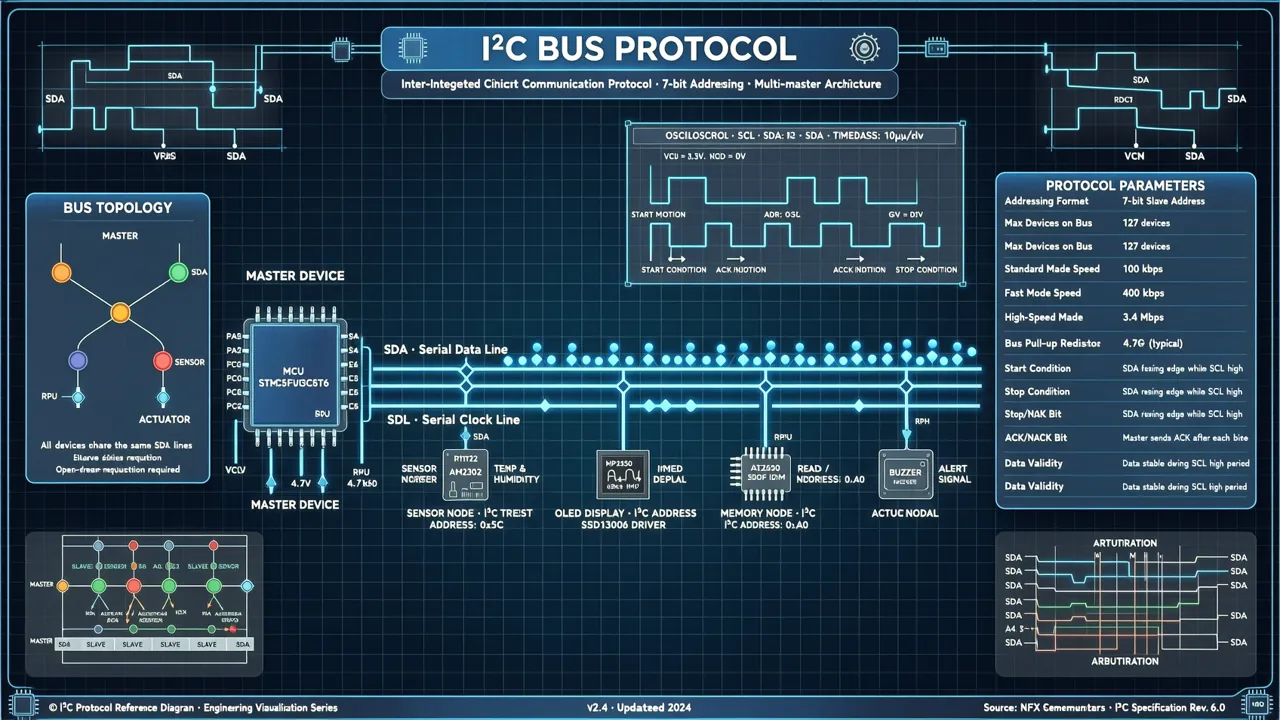
2.1 物理层:SCL 和 SDA
I2C 的物理连接极其简洁:
- SCL(Serial Clock):时钟线,由主设备产生
- SDA(Serial Data):数据线,双向传输
关键点:这两根线都是开漏(Open-Drain)结构,必须外接上拉电阻才能工作。这就是为什么 I2C 空闲时两根线都是高电平——不是芯片在输出高,而是上拉电阻把线拉上去的。
当某个设备需要通信时,它会把线拉低。这种设计带来一个好处:多个设备可以共享同一根线,不会发生总线冲突(线逻辑:任一设备拉低,总线就是低)。
2.2 通信流程:起始、停止、ACK
一次 I2C 通信由以下几个阶段组成:
① 起始条件(START)
主设备在 SCL 为高时,将 SDA 从高拉低。这个动作告诉所有从设备:「注意了,我要开始通信了。」
② 发送地址
START 之后,主设备发送 7 位(或 10 位)从设备地址 + 1 位读写方向位:
0= 写(主→从)1= 读(从→主)
③ 应答(ACK/NACK)
每发送 8 位数据,接收方必须在第 9 个时钟周期拉低 SDA 作为应答(ACK)。如果接收方没有拉低(保持高电平),就是 NACK,表示「我没收到」或「我不存在」。
④ 数据传输
ACK 之后,数据开始传输。每个字节 8 位,高位在前(MSB first)。每传完一个字节都要等 ACK。
⑤ 停止条件(STOP)
主设备在 SCL 为高时,将 SDA 从低拉高。通信结束,总线释放。
2.3 7 位地址 vs 10 位地址
7 位地址是 I2C 最常见的模式,理论可寻址 128 个设备(2⁷ = 128)。但实际可用地址更少,因为有些地址被保留(比如广播地址 0x00)。
10 位地址扩展了寻址空间(1024 个设备),但使用较少,因为:
- 大多数 I2C 设备只支持 7 位
- 协议更复杂,需要两个字节才能发完地址
- 实际项目中很少需要超过 128 个设备
常见 I2C 设备地址示例:
| 设备类型 | 典型地址 | 备注 |
|---|---|---|
| BME280 温湿度 | 0x76 或 0x77 | 取决于 SDO 引脚 |
| SSD1306 OLED | 0x3C 或 0x3D | 128×64 常用 0x3C |
| DS3231 RTC | 0x68 | 固定地址 |
| MPU6050 陀螺仪 | 0x68 或 0x69 | 取决于 AD0 引脚 |
| EEPROM 24Cxx | 0x50-0x57 | 取决于 A0/A1/A2 引脚 |
💡 小贴士:如果你不确定设备地址,可以用 Arduino 的 I2C Scanner 扫描总线上所有设备。代码我放在后面实战部分。
三、I2C 速度模式:从 100kHz 到 3.4MHz
I2C 不是一种速度,而是有多个速度等级。选错模式可能导致通信失败或数据错误。
3.1 四种速度模式
| 模式 | 速率 | 典型应用场景 |
|---|---|---|
| Standard-mode | 100 kbps | 大多数传感器、EEPROM |
| Fast-mode | 400 kbps | OLED 显示、高速 ADC |
| Fast-mode Plus | 1 Mbps | 较新的 MCU 外设 |
| High-speed mode | 3.4 Mbps | 特殊高速设备 |
3.2 速度选择的实际考量
不是越快越好。 速度越高,对信号质量的要求越严格:
- 上拉电阻更小(强驱动能力)
- 走线更短(减少寄生电容)
- 噪声容限更低(容易受干扰)
大多数传感器在 100kHz 或 400kHz 下工作良好。除非你有明确的高速需求(比如驱动高分辨率 OLED),否则用 Standard-mode 最稳妥。
ESP32 和 Arduino 的默认速度:
- Arduino(ATmega328P):默认 100kHz
- ESP32:默认 100kHz,但硬件支持到 1MHz
如果需要提速,代码很简单:
// Arduino
Wire.begin();
Wire.setClock(400000);  // 设置为 400kHz Fast-mode

// ESP32
Wire.begin(SDA_PIN, SCL_PIN);
Wire.setClock(400000);  // 同样支持
⚠️ 注意:提速前务必确认所有从设备都支持该速度。如果一个 100kHz 的传感器挂在 400kHz 的总线上,通信会失败。
⚠️ 注意:提速前务必确认所有从设备都支持该速度。如果一个 100kHz 的传感器挂在 400kHz 的总线上,通信会失败。
四、上拉电阻计算:为什么需要、怎么选阻值
这是 I2C 最容易被忽略、也是最容易出问题的一环。
4.1 为什么需要上拉电阻?
前面说过,I2C 的 SCL 和 SDA 都是开漏结构。开漏的意思是:芯片内部的晶体管只能把线拉低(接地),不能主动输出高电平。
那高电平从哪来?靠外部上拉电阻接到 VCC。
没有上拉电阻,I2C 总线永远不会回到高电平,通信直接瘫痪。
4.2 上拉电阻怎么算?
I2C 规范给出了上拉电阻的最小值和最大值计算公式:
最小值(保证 VOL ≤ 0.4V):
Rpull_min = (VCC - VOL_max) / IOL_max典型值:VCC = 3.3V,VOL_max = 0.4V,IOL_max = 3mA → Rpull_min = (3.3 - 0.4) / 0.003 ≈ 967Ω
最大值(保证上升时间满足要求):
Rpull_max = tr / (0.8473 × Cb)其中 tr 是最大允许上升时间,Cb 是总线电容。
对于 Standard-mode(tr = 1000ns,Cb = 400pF): → Rpull_max = 1000 / (0.8473 × 400) ≈ 2.95kΩ
对于 Fast-mode(tr = 300ns,Cb = 400pF): → Rpull_max = 300 / (0.8473 × 400) ≈ 885Ω
4.3 实操经验值
理论计算有点复杂,实际工程中常用的经验值:
| VCC | Standard-mode (100kHz) | Fast-mode (400kHz) |
|---|---|---|
| 3.3V | 4.7kΩ | 2.2kΩ |
| 5.0V | 4.7kΩ | 2.2kΩ |
几个实用原则:
- 总线设备越多,上拉电阻越小(因为总线电容增大)
- 走线越长,上拉电阻越小(同样因为电容)
- 4.7kΩ 是万能起步值,大多数场景能用
- 通信不稳定时,先试 2.2kΩ,再不行换 1kΩ
- 不要用太小的电阻(< 1kΩ),会增加功耗,可能超过芯片灌电流能力
💡 实战建议:很多传感器模块(比如 GY-BME280、SSD1306 OLED)已经自带了上拉电阻(通常 4.7kΩ)。如果你只挂一个模块,不需要额外加上拉。但挂多个模块时,多个上拉电阻并联会等效变小,可能导致低电平不够低——这时候需要检查并调整。
五、实战①:Arduino 读取 BME280 温湿度传感器
5.1 硬件接线
| Arduino Uno | BME280 |
|---|---|
| A4 (SDA) | SDA |
| A5 (SCL) | SCL |
| 3.3V | VCC |
| GND | GND |
⚠️ BME280 工作电压 1.8V-3.6V,不要接 5V,会烧芯片。
5.2 安装库
在 Arduino IDE 中:
工具 → 管理库 → 搜索 "Adafruit BME280" → 安装- 同时安装
Adafruit Unified Sensor库(依赖)
5.3 完整代码
#include <Wire.h>
#include <Adafruit_Sensor.h>
#include <Adafruit_BME280.h>

// BME280 地址:0x76(默认)或 0x77(SDO 拉高)
#define BME280_ADDRESS 0x76

Adafruit_BME280 bme;

void setup() {
  Serial.begin(115200);
  Serial.println("=== I2C BME280 实战 ===");

  // 初始化 I2C
  Wire.begin();
  // Wire.setClock(100000);  // Standard-mode 100kHz

  // 初始化 BME280
  if (!bme.begin(BME280_ADDRESS)) {
    Serial.println("错误:未找到 BME280 传感器,请检查接线和地址");
    while (1) delay(100);
  }
  Serial.println("BME280 初始化成功!");
  Serial.println();
}

void loop() {
  // 读取温湿度气压
  float temp = bme.readTemperature();   // °C
  float humidity = bme.readHumidity();  // %
  float pressure = bme.readPressure() / 100.0F; // hPa

  // 输出到串口
  Serial.print("温度: "); Serial.print(temp, 1); Serial.println(" °C");
  Serial.print("湿度: "); Serial.print(humidity, 1); Serial.println(" %");
  Serial.print("气压: "); Serial.print(pressure, 1); Serial.println(" hPa");
  Serial.println("---");

  delay(2000);  // 每 2 秒读一次
}
5.4 I2C 设备扫描代码
如果你不确定 BME280 的地址是 0x76 还是 0x77,可以用这段代码扫描:
#include <Wire.h>

void setup() {
  Serial.begin(115200);
  Wire.begin();

  Serial.println("I2C 设备扫描:");
  byte count = 0;

  for (byte address = 1; address < 127; address++) {
    Wire.beginTransmission(address);
    byte error = Wire.endTransmission();

    if (error == 0) {
      Serial.print("找到设备,地址: 0x");
      if (address < 16) Serial.print("0");
      Serial.println(address, HEX);
      count++;
    }
  }

  if (count == 0) {
    Serial.println("未找到任何 I2C 设备");
  } else {
    Serial.print("共找到 ");
    Serial.print(count);
    Serial.println(" 个设备");
  }
}

void loop() {
  // 只扫描一次,不需要 loop
  delay(100000);
}
这个扫描程序是每个 I2C 开发者都应该有的工具箱标配。设备接不上、地址搞错了,跑一下就知道。
这个扫描程序是每个 I2C 开发者都应该有的工具箱标配。设备接不上、地址搞错了,跑一下就知道。
六、实战②:ESP32 多 I2C 设备挂载(OLED + BME280 + RTC)
6.1 场景说明
这一节我们来实战多设备挂载——这是实际项目中非常常见的需求。
我们同时挂三个设备:
- SSD1306 OLED 显示屏(0x3C)
- BME280 温湿度传感器(0x76)
- DS3231 RTC 时钟模块(0x68)
6.2 硬件接线
| ESP32 GPIO | 设备 | 说明 |
|---|---|---|
| GPIO 21 | SDA | I2C 数据线 |
| GPIO 22 | SCL | I2C 时钟线 |
| 3.3V | VCC | 所有设备都用 3.3V |
| GND | GND | 共地 |
⚠️ ESP32 的 I2C 引脚可以自定义,但默认是 GPIO 21 (SDA) 和 GPIO 22 (SCL)。本例使用默认引脚。
6.3 安装库
在 Arduino IDE 库管理器中安装:
Adafruit SSD1306(OLED 驱动)Adafruit GFX Library(图形库,SSD1306 的依赖)Adafruit BME280 LibraryRTClib(DS3231 驱动)
6.4 完整代码
#include <Wire.h>
#include <Adafruit_Sensor.h>
#include <Adafruit_BME280.h>
#include <Adafruit_GFX.h>
#include <Adafruit_SSD1306.h>
#include <RTClib.h>

// ============== 引脚定义 ==============
#define SCREEN_WIDTH 128
#define SCREEN_HEIGHT 64
#define OLED_RESET    -1  // 不使用 Reset 引脚

// I2C 地址定义
#define OLED_ADDRESS   0x3C
#define BME280_ADDRESS 0x76
#define RTC_ADDRESS    0x68

// ============== 初始化对象 ==============
Adafruit_SSD1306 display(SCREEN_WIDTH, SCREEN_HEIGHT, &Wire, OLED_RESET);
Adafruit_BME280 bme;
RTC_DS3231 rtc;

// ============== 设置 ==============
void setup() {
  Serial.begin(115200);
  delay(1000);

  // 初始化 I2C
  Wire.begin(21, 22);  // SDA=21, SCL=22
  Wire.setClock(400000);  // Fast-mode 400kHz

  // 初始化 OLED
  if (!display.begin(SSD1306_SWITCHCAPVCC, OLED_ADDRESS)) {
    Serial.println("OLED 初始化失败");
  } else {
    display.clearDisplay();
    display.setTextSize(1);
    display.setTextColor(SSD1306_WHITE);
    Serial.println("OLED 初始化成功");
  }

  // 初始化 BME280
  if (!bme.begin(BME280_ADDRESS)) {
    Serial.println("BME280 初始化失败");
  } else {
    Serial.println("BME280 初始化成功");
  }

  // 初始化 RTC
  if (!rtc.begin()) {
    Serial.println("RTC 初始化失败");
  } else {
    // 首次上电时设置时间(注释掉避免每次都重置)
    // rtc.adjust(DateTime(F(__DATE__), F(__TIME__)));
    Serial.println("RTC 初始化成功");
  }

  Serial.println("=== 系统初始化完成 ===");
  Serial.println();
}

// ============== 主循环 ==============
void loop() {
  // 获取时间
  DateTime now = rtc.now();

  // 获取温湿度
  float temp = bme.readTemperature();
  float humidity = bme.readHumidity();
  float pressure = bme.readPressure() / 100.0F;

  // 串口输出
  Serial.printf("%04d-%02d-%02d %02d:%02d:%02d\n",
    now.year(), now.month(), now.day(),
    now.hour(), now.minute(), now.second());
  Serial.printf("温度: %.1f°C | 湿度: %.1f%% | 气压: %.0fhPa\n",
    temp, humidity, pressure);
  Serial.println("---");

  // OLED 显示
  display.clearDisplay();
  display.setCursor(0, 0);
  display.setTextSize(1);
  display.printf("%02d:%02d:%02d\n",
    now.hour(), now.minute(), now.second());

  display.setTextSize(1);
  display.print("Temp: ");
  display.setTextSize(2);
  display.printf("%.1fC\n", temp);

  display.setTextSize(1);
  display.print("Humi: ");
  display.setTextSize(2);
  display.printf("%.0f%%\n", humidity);

  display.setTextSize(1);
  display.print("Pres: ");
  display.setTextSize(2);
  display.printf("%.0fhPa", pressure);

  display.display();

  delay(2000);
}
6.5 多设备注意事项
- 地址不冲突:三个设备地址各不相同(0x3C、0x68、0x76),可以共存
- 上拉电阻:如果单独测试每个设备都正常,一起用时出问题,优先检查上拉电阻
- 总线电容:设备越多,总线电容越大,上拉电阻可能需要调小(从 4.7kΩ 换成 2.2kΩ)
- 软件 I2C:ESP32 的硬件 I2C 有时对某些 OLED 兼容性不好,如果遇到不显示问题,可以尝试软件 I2C 库(SoftwareWire)
💡 调试技巧:先单独测试每个设备,都 OK 了再往一起凑。出问题时用 I2C Scanner 逐个确认地址。
💡 调试技巧:先单独测试每个设备,都 OK 了再往一起凑。出问题时用 I2C Scanner 逐个确认地址。
七、I2C 地址冲突怎么办?同地址多设备的解决方案
地址冲突是 I2C 多设备场景中最常见的问题。两个设备地址相同,I2C 总线就不知道该跟谁说话了。
7.1 为什么会出现地址冲突?
很多 I2C 芯片的默认地址是固定的。比如:
- DS3231 RTC:0x68(固定)
- MPU6050 陀螺仪:默认 0x68
如果同一个总线上同时挂了 DS3231 和 MPU6050,地址 0x68 冲突,两个设备都无法正常通信。
7.2 解决方案
方案一:利用硬件地址引脚
很多芯片提供了地址配置引脚。比如:
- BME280:SDO 引脚接地 = 0x76,接 VCC = 0x77
- MPU6050:AD0 引脚接地 = 0x68,接 VCC = 0x69
- EEPROM 24Cxx:A0/A1/A2 引脚组合,0x50-0x57
买模块时注意看有没有地址配置引脚,这是最简单的解决办法。
方案二:使用软件 I2C(多路 I2C)
如果硬件地址改不了,可以用 ESP32 的多个 I2C 总线:
// ESP32 有两路硬件 I2C
// I2C Bus 0:OLED + RTC
Wire.begin(21, 22);  // SDA=21, SCL=22

// I2C Bus 1:MPU6050(用另一组引脚)
Wire1.begin(25, 26);  // SDA=25, SCL=26
ESP32 支持两路硬件 I2C,这是它比 Arduino Uno 强的地方。
方案三:I2C 多路复用器(TCA9548A)
如果设备实在太多,可以用 TCA9548A(8 通道 I2C 多路复用器)。它允许你在同一条 I2C 总线上切换 8 个独立的子总线,每个子总线可以有相同地址的设备。
#include <Wire.h>
#include <TCA9548A.h>

TCA9548A mux;  // 地址 0x70

void setup() {
  Wire.begin();
  mux.begin();
}

void loop() {
  // 切换到通道 0,读取传感器 A
  mux.selectChannel(0);
  readSensorA();

  // 切换到通道 1,读取传感器 B(可以和 A 同地址)
  mux.selectChannel(1);
  readSensorB();
}
💡 实际经验:TCA9548A 在工业物联网项目中很常见。当你的监测节点需要挂 10+ 个相同型号的传感器时,多路复用器几乎是唯一选择。
💡 实际经验:TCA9548A 在工业物联网项目中很常见。当你的监测节点需要挂 10+ 个相同型号的传感器时,多路复用器几乎是唯一选择。
八、I2C 常见问题排查:逻辑分析仪抓包、示波器看波形
I2C 通信出问题时,最忌讳的是「瞎猜」。有工具就用工具,没工具就一步步排除。
8.1 基础排查清单
通信不通时,按这个顺序检查:
- 接线是否正确? SDA 接 SDA,SCL 接 SCL,不要反
- 上拉电阻有没有? 没上拉 = 不工作
- 电压是否匹配? 3.3V 设备接 5V MCU 需要电平转换
- 地址是否正确? 用 I2C Scanner 扫描确认
- 设备是否供电? 用万用表量 VCC 引脚电压
- 线是否太长? I2C 建议 < 30cm,太长信号会退化
8.2 逻辑分析仪抓包
逻辑分析仪是排查 I2C 问题的神器。便宜的 24MHz 8 通道逻辑分析仪只要几十块钱,配合 PulseView(开源软件)或 Saleae Logic 就能用。
接线:
- 通道 0 → SCL
- 通道 1 → SDA
- GND → GND
PulseView 设置:
- 采样率:1MHz 以上
- 解码器:选择 “I²C”
- 配置 SCL 和 SDA 对应的通道
能看到的有用信息:
- START/STOP 条件是否正确
- 地址字节和读写方向
- 数据内容和 ACK/NACK
- 时钟频率是否符合预期
常见问题波形特征:
- 全部 NACK:地址错误或设备未上电
- 数据乱码:时钟频率不匹配或信号干扰
- 没有 START:代码没正确初始化 Wire
- 上升沿很缓:上拉电阻太大或总线电容过高
8.3 示波器看波形
如果你有示波器,可以直接看模拟波形,比逻辑分析仪更直观:
- 上升沿时间:Standard-mode 应 < 1000ns,Fast-mode 应 < 300ns
- 低电平电压:应 < 0.4V,太高说明上拉电阻不够强
- 高电平电压:应接近 VCC,太低说明漏电或负载过重
- 毛刺/噪声:说明有干扰,检查接地和走线
💡 经验之谈:80% 的 I2C 问题都是接线或上拉电阻的问题。先用万用表量电压、用 Scanner 扫地址,再考虑上逻辑分析仪。别一上来就抓波形,浪费时间。
💡 经验之谈:80% 的 I2C 问题都是接线或上拉电阻的问题。先用万用表量电压、用 Scanner 扫地址,再考虑上逻辑分析仪。别一上来就抓波形,浪费时间。
九、I2C vs SPI vs UART:什么时候选哪个?
嵌入式开发中最常见的三种串行通信协议,各有优劣。选错了不是不能用,但会给自己找麻烦。
9.1 对比总览
| 特性 | I2C | SPI | UART |
|---|---|---|---|
| 线数 | 2 根(SDA + SCL) | 4 根(MOSI + MISO + SCK + CS) | 2 根(TX + RX) |
| 速度 | 100kHz - 3.4MHz | 10MHz - 80MHz+ | 9600 - 115200bps(常见) |
| 多设备 | ✅ 一条总线挂多个 | ⚠️ 每个设备需要单独 CS 线 | ❌ 点对点 |
| 全双工 | ❌ 半双工 | ✅ 全双工 | ✅ 全双工 |
| 主从关系 | 多主多从 | 一主多从 | 点对点 |
| 距离 | 短(< 1m) | 很短(< 30cm) | 较长(可达数米) |
| 复杂度 | 中等 | 简单 | 最简单 |
9.2 什么时候选 I2C?
- 引脚紧张:只给 2 根线,I2C 是唯一选择
- 多设备挂载:一条总线上挂多个传感器,不需要每个设备单独拉线
- 速度要求不高:传感器数据采集、OLED 显示、EEPROM 读写
- 板对板通信:同一块 PCB 上的芯片间通信
9.3 什么时候选 SPI?
- 高速传输:SD 卡、TFT 显示屏、高速 ADC
- 全双工需求:需要同时收发数据
- 设备数量少:SPI 每多一个设备多一根 CS 线,设备多了线就乱了
9.4 什么时候选 UART?
- 跨板/跨模块通信:比如 MCU 和 WiFi 模块(ESP8266/ESP32)
- 调试输出:Serial.print 就是 UART
- 长距离通信:RS485 就是 UART 的长距离升级版
- 不需要时钟线:异步通信,双方约定好波特率就行
9.5 实际项目中的组合使用
一个典型的物联网项目往往同时用到三种协议:
MCU (ESP32)
├── I2C → BME280 传感器 + OLED 显示屏 + RTC 时钟
├── SPI → SD 卡存储 + LoRa 模块
└── UART → GPS 模块 + 4G Cat.1 模块 + 调试输出
没有哪个协议是万能的,关键是理解它们的边界,在合适的场景用合适的协议。
💡 预告:下一篇我们会专门写一篇 SPI vs I2C vs UART 深度对比,从协议细节到实际性能测试,帮你彻底搞懂这三兄弟。
十、总结
I2C 总线看起来简单——不就是两根线嘛——但真正用好的工程师,都懂它的脾气。
回顾一下今天的核心要点:
- 协议基础:START → 地址+读写 → 数据传输(每字节 ACK)→ STOP,这是 I2C 的骨架
- 开漏结构:必须接上拉电阻,4.7kΩ 是起步值,不稳定就换 2.2kΩ
- 速度匹配:提速前确认所有从设备都支持,否则通信必挂
- 地址冲突:优先用硬件引脚改地址,实在不行上 TCA9548A 多路复用器
- 调试工具:先用万用表和 Scanner,再上逻辑分析仪,别一上来就猜
- 协议选择:I2C 不是万能药——高速用 SPI,远距离用 UART,按需组合
I2C 是嵌入式开发的基本功。用好它,你的项目会更稳定、更省引脚、更优雅。
有问题?欢迎在评论区交流。你在 I2C 项目里遇到过什么坑?怎么解决的?一起聊聊。
推荐阅读: