 OpenCV
 OpenCV Python 图像处理完全指南:色彩、通道、直方图、形态学、遮罩
1. 简介
OpenCV(Open Source Computer Vision Library)是计算机视觉领域最广泛使用的开源库之一,Python 则是其最流行的绑定语言。在日常的图像处理工作中,我们经常需要对图像执行各种基础操作:色彩空间变换、通道拆分与合并、遮罩与位运算、翻转与缩放、伽玛校正、直方图分析、形态学操作,以及数据类型转换等。
很多教程只单独介绍其中某一个操作,缺乏一个将这些操作串联起来的完整参考。本篇指南将 OpenCV Python 中最常用的 10 多个图像处理操作整合到一篇文章中,每个操作都提供可运行的代码示例、参数说明和注意事项。无论你是 OpenCV 初学者还是希望系统回顾图像处理知识的开发者,这篇指南都能成为你的常备参考手册。
本指南使用的 OpenCV 版本为 4.1.1 及以上,运行环境为 Jupyter Notebook,所有示例图片均通过 Matplotlib 显示。
2. 环境准备
2.1 安装依赖
pip install opencv-python numpy matplotlib2.2 加载库与示例图片
后续所有示例都基于以下库的导入:
import cv2            # OpenCV
import numpy as np    # NumPy 数值计算
import matplotlib.pyplot as plt  # 图像显示
加载一张示例图片并显示:
img = cv2.imread("dog.png")
img = cv2.cvtColor(img, cv2.COLOR_BGR2RGB)
plt.imshow(img)
plt.title("原图")
plt.axis("off")
plt.show()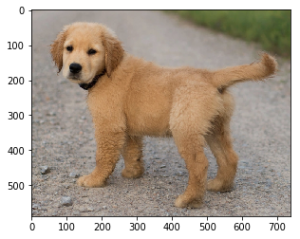
重要提示:OpenCV 的
cv2.imread()默认以 BGR 色彩空间读取图像,而 Matplotlib 的plt.imshow()默认期望 RGB 数据。如果在 Jupyter Notebook 中直接显示 OpenCV 读取的图片,颜色会偏色(红变蓝、蓝变红)。解决办法是使用cv2.cvtColor(img, cv2.COLOR_BGR2RGB)进行转换。
3. 色彩空间变换 cv.cvtColor
3.1 函数语法
dst = cv2.cvtColor(src, code[, dst[, dstCn]])src:输入图像矩阵(通过cv2.imread()读取的图像数据)code:色彩空间转换标志,指定从什么色彩空间转换成什么色彩空间dst(可选):输出图像,与src相同宽度和高度dstCn(可选):输出图像的通道数,为 0 时与src相同
3.2 BGR 转 RGB
这是 Jupyter Notebook 用户最常需要的转换。不转换就显示会导致颜色异常。
img_bgr2rgb = cv2.cvtColor(img, cv2.COLOR_BGR2RGB)
plt.imshow(img_bgr2rgb)
3.3 BGR 转 HSV
HSV(色相 Hue、饱和度 Saturation、明度 Value)色彩空间在颜色检测、颜色分割等场景中非常有用。
img_bgr2hsv = cv2.cvtColor(img, cv2.COLOR_BGR2HSV)
plt.imshow(img_bgr2hsv)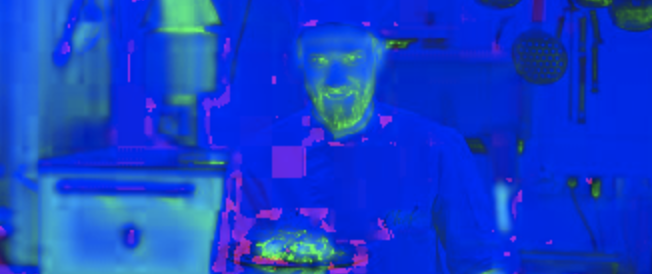
3.4 BGR 转灰度图
img_rgb2gray = cv2.cvtColor(img, cv2.COLOR_RGB2GRAY)
plt.imshow(img_rgb2gray, cmap="gray")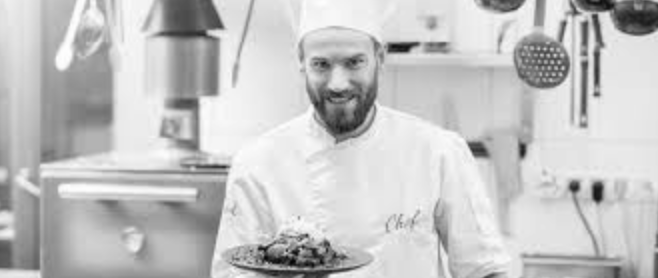
注意:显示灰度图时务必加上
cmap="gray"参数,否则 Matplotlib 会使用默认的伪彩色映射(colormap),导致灰度图显示为黄绿色等异常颜色。这是初学者最容易踩的坑之一。
3.5 为什么需要不同的色彩空间?
不同的色彩空间适用于不同的任务场景:
- BGR/RGB:适合常规的图像显示和存储,是大多数图像文件的原生格式。BGR 是 OpenCV 的历史遗留默认格式,而 RGB 是 Web 和大多数显示设备的标准。
- 灰度(GRAY):只有一个通道,计算量小,适合边缘检测、阈值化等不需要颜色信息的任务。很多经典算法(如 Canny 边缘检测)都要求先转为灰度图。
- HSV:将颜色信息(色相、饱和度)与亮度信息(明度)分离,特别适合基于颜色的目标检测和分割。例如,检测红色物体时,只需要在 H 通道设置红色范围即可,而不受光照变化的影响。
- HLS:类似 HSV,但 L(亮度)通道与色彩分离得更彻底,在某些图像增强场景中效果更好。
- YCrCb:常用于视频编码和人脸检测,其中 Y 通道代表亮度,Cr 和 Cb 代表色度。OpenCV 的 Haar 人脸检测器就在 YCrCb 空间上工作。
3.6 常用色彩空间转换标志速查
| 标志 | 含义 |
|---|---|
cv2.COLOR_BGR2RGB | BGR → RGB |
cv2.COLOR_BGR2GRAY | BGR → 灰度 |
cv2.COLOR_BGR2HSV | BGR → HSV |
cv2.COLOR_BGR2HLS | BGR → HLS |
cv2.COLOR_BGR2YCrCb | BGR → YCrCb |
cv2.COLOR_HSV2BGR | HSV → BGR |
4. 通道操作
一幅彩色图像在 NumPy 中以三维矩阵表示,形状为 (高度, 宽度, 通道数)。最后一个维度代表通道——对于 RGB 图像,通道 0 为 R(红),通道 1 为 G(绿),通道 2 为 B(蓝)。
4.1 使用 NumPy 直接操作通道
img = cv2.imread('dog.png').astype(np.float32) / 255
img = cv2.cvtColor(img, cv2.COLOR_BGR2RGB)

# 交换红色通道和蓝色通道
img[:, :, [0, 2]] = img[:, :, [2, 0]]
plt.imshow(img)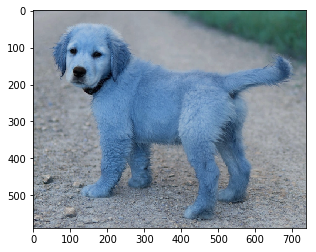
交换后图像变回 BGR 模式的色彩,颜色会出现明显偏差。再次执行同样的操作即可交换回来。
4.2 对单个通道进行缩放
# 红色通道减少 10%
img[:, :, 0] = (img[:, :, 0] * 0.9).clip(0, 1)
# 绿色通道增加 10%
img[:, :, 1] = (img[:, :, 1] * 1.1).clip(0, 1)

plt.imshow(img)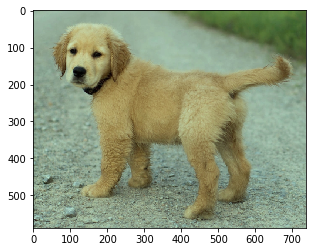
结果图像偏绿色,因为绿色通道被增强、红色通道被削弱。
4.3 使用 cv2.split 和 cv2.merge
# 拆分通道
b, g, r = cv2.split(img)

# 合并通道
img_merged = cv2.merge([r, g, b])
cv2.split 返回多个单通道数组,cv2.merge 则将多个单通道数组合并为多通道图像。这两种方式与 NumPy 索引操作各有适用场景,NumPy 方式更灵活(可以直接进行代数操作),cv2.split/merge 语义更清晰。
5. 图像遮罩与二进制操作
遮罩(Mask)是图像处理中非常重要的概念。二进制图像只包含黑白两种像素值(0 和 255),OpenCV 和 NumPy 都支持所有常用的二进制运算符:NOT(非)、AND(与)、OR(或)、XOR(异或)。
5.1 创建遮罩
# 创建 500x500 的黑色图像,画上白色圆形
circle_image = np.zeros((500, 500), np.uint8)
cv2.circle(circle_image, (250, 250), 100, 255, -1)

# 创建 500x500 的黑色图像,画上白色矩形
rect_image = np.zeros((500, 500), np.uint8)
cv2.rectangle(rect_image, (100, 100), (400, 250), 255, -1)
5.2 二进制运算
# AND(与)运算
circle_and_rect_image = circle_image & rect_image
# 等价于 cv2.bitwise_and(circle_image, rect_image)

# OR(或)运算
circle_or_rect_image = circle_image | rect_image
# 等价于 cv2.bitwise_or(circle_image, rect_image)

# NOT(非)运算
not_image = cv2.bitwise_not(circle_image)
# 等价于 ~circle_image

# XOR(异或)运算
xor_image = cv2.bitwise_xor(circle_image, rect_image)
# 等价于 circle_image ^ rect_image
5.3 显示结果
plt.figure(figsize=(10, 10))
plt.subplot(221)
plt.axis('off')
plt.title('circle')
plt.imshow(circle_image, cmap='gray')
plt.subplot(222)
plt.axis('off')
plt.title('rectangle')
plt.imshow(rect_image, cmap='gray')
plt.subplot(223)
plt.axis('off')
plt.title('circle & rectangle')
plt.imshow(circle_and_rect_image, cmap='gray')
plt.subplot(224)
plt.axis('off')
plt.title('circle | rectangle')
plt.imshow(circle_or_rect_image, cmap='gray')
plt.tight_layout()
plt.show()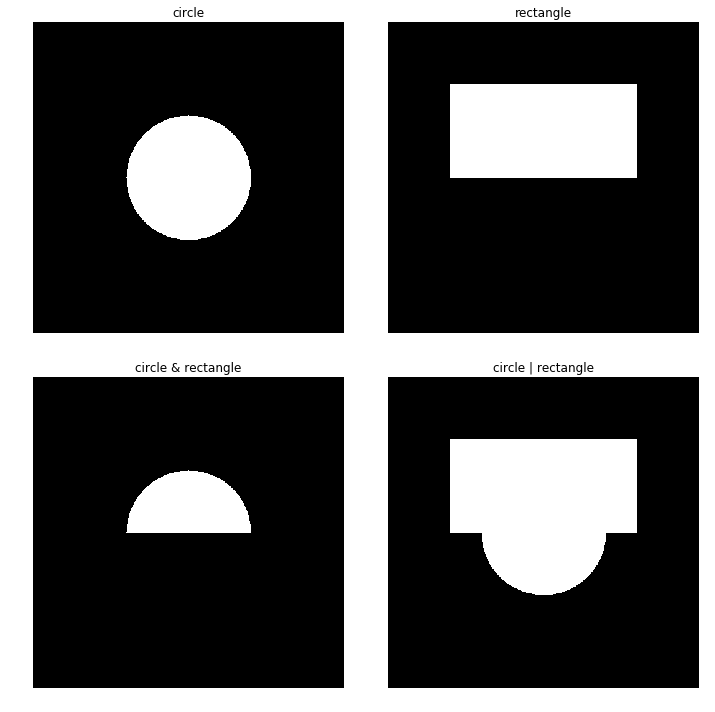
使用
np.uint8数组分别代表 0 和 255 的值来表示二进制图像非常方便。 这些运算在实际应用中常用于提取感兴趣区域(ROI),例如:用遮罩与原图做bitwise_and操作,只保留遮罩白色区域对应的图像内容。
5.4 遮罩的实际应用:提取感兴趣区域
遮罩最常见的用途是从图像中提取特定区域。例如,给定一个不规则形状的前景遮罩,我们可以用它来只保留前景部分:
# 加载原图(彩色)
img = cv2.imread('dog.png')
img_rgb = cv2.cvtColor(img, cv2.COLOR_BGR2RGB)

# 创建一个与图像大小相同的遮罩(假设已有遮罩 mask)
# 白色区域(255)为要保留的部分,黑色区域(0)为要去除的部分
mask = np.zeros(img.shape[:2], dtype=np.uint8)
cv2.circle(mask, (200, 200), 150, 255, -1)  # 圆形遮罩

# 使用 bitwise_and 提取遮罩区域
# 注意:对于彩色图像,mask 必须通过 mask 参数传入
masked_img = cv2.bitwise_and(img_rgb, img_rgb, mask=mask)

plt.imshow(masked_img)
plt.title('遮罩提取结果')
plt.show()
遮罩运算在以下场景中非常常见:
- 图像分割:用遮罩提取分割出的目标区域
- 背景去除:创建前景遮罩后与原图做 AND 运算
- 区域统计:在遮罩区域内计算均值、直方图等统计量
- 图像合成:将两张图像按遮罩进行混合拼接
6. 图像翻转 cv.flip
6.1 函数语法
dst = cv2.flip(src, flipCode[, dst])src:输入图像flipCode:翻转标志0:围绕 X 轴翻转(垂直翻转 / 上下翻转)正值(如1):围绕 Y 轴翻转(水平翻转 / 左右翻转)负值(如-1):同时在两个轴翻转(等效于顺时针旋转 180°)
6.2 代码示例
img = cv2.imread("cook.webp")
img = cv2.cvtColor(img, cv2.COLOR_BGR2RGB)

# 垂直翻转
img_flip_vertical = cv2.flip(img, 0)

# 水平翻转
img_flip_horizontal = cv2.flip(img, 1)

# 双轴翻转(180° 旋转)
img_flip_both = cv2.flip(img, -1)| 翻转方式 | flipCode | 效果 |
|---|---|---|
| 垂直翻转 | 0 | 上下颠倒 |
| 水平翻转 | 1 | 左右镜像 |
| 双轴翻转 | -1 | 上下+左右(= 旋转180°) |
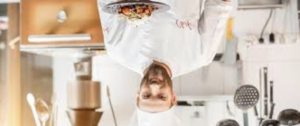

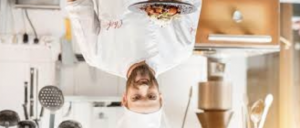
7. 图像缩放 cv2.resize
7.1 函数语法
dst = cv2.resize(src, dsize[, dst[, fx[, fy[, interpolation]]]])src:输入图像dsize:输出图像尺寸(width, height);如果为(0, 0),则由fx和fy计算fx:水平方向缩放因子fy:垂直方向缩放因子interpolation:插值方法
7.2 指定尺寸缩放
img = cv2.imread("cook.webp")
height, width, channel = img.shape
print('原图尺寸:', img.shape)  # (147, 342, 3)

# 缩小 1 倍
resized_img = cv2.resize(img, (width // 2, height // 2))
print('缩小后尺寸:', resized_img.shape)  # (73, 171, 3)

# 放大 2 倍
resized_img = cv2.resize(img, (width * 2, height * 2))
print('放大后尺寸:', resized_img.shape)  # (294, 684, 3)
7.3 按比例因子缩放
w_mult, h_mult = 0.25, 0.5
resized_img = cv2.resize(img, (0, 0), fx=w_mult, fy=h_mult)
print('按比例缩放后尺寸:', resized_img.shape)  # (74, 86, 3)
7.4 插值方法
| 插值方法 | 说明 | 适用场景 |
|---|---|---|
cv2.INTER_NEAREST | 最近邻插值 | 速度最快,效果最差,有严重马赛克 |
cv2.INTER_LINEAR | 双线性插值(默认) | 放大时推荐 |
cv2.INTER_CUBIC | 双三次插值 | 放大时效果更好,速度较慢 |
cv2.INTER_AREA | 区域插值 | 缩小时推荐,可避免波纹 |
# 使用最近邻插值
resized_img = cv2.resize(img, (0, 0), fx=0.25, fy=0.5, interpolation=cv2.INTER_NEAREST)最佳实践:缩小图像时优先使用
cv2.INTER_AREA,放大图像时优先使用cv2.INTER_CUBIC或cv2.INTER_LINEAR。INTER_NEAREST虽然最快,但效果最差,通常只在对速度要求极高且质量要求不高的场景下使用。
8. 伽玛校正
8.1 原理
伽玛校正(Gamma Correction)是一种非线性操作,用于调整图像的像素强度。其公式为:
$$V_{out} = V_{in}^{\gamma}$$
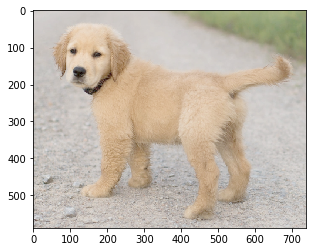
- 当 $\gamma < 1$ 时,图像变亮(暗部细节被提升)
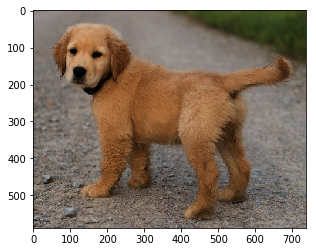
- 当 $\gamma > 1$ 时,图像变暗(亮部被压缩)
- 当 $\gamma = 1$ 时,输出等于输入,图像不变
伽玛校正在显示器校正、图像增强、HDR 处理等领域都有重要应用。
8.2 代码实现
首先需要将图像像素值归一化到 0-1 范围,然后使用 np.power 进行幂运算。
# 加载图片,转换为浮点数并归一化到 0-1
img = cv2.imread('dog.png').astype(np.float32) / 255
img = cv2.cvtColor(img, cv2.COLOR_BGR2RGB)

# gamma = 0.5,图像变亮
gamma = 0.5
corrected_bright = np.power(img, gamma)
plt.imshow(corrected_bright)
plt.title("gamma=0.5 (变亮)")
plt.show()

# gamma = 1.5,图像变暗
gamma = 1.5
corrected_dark = np.power(img, gamma)
plt.imshow(corrected_dark)
plt.title("gamma=1.5 (变暗)")
plt.show()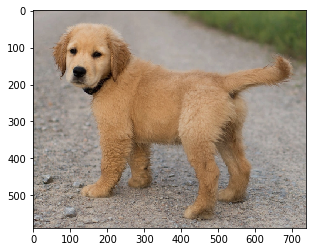
注意:
np.power要求输入值在 0-1 范围内,所以必须先做归一化。如果直接用 uint8(0-255)的值做幂运算,结果会溢出。
8.3 伽玛校正的实际应用场景
伽玛校正不仅仅是”让图像变亮或变暗”这么简单。它的核心思想是模拟人眼对亮度的非线性感知特性。人眼对暗部的变化比亮部更敏感,而显示器本身也有伽玛特性(通常在 2.2 左右)。
常见应用场景包括:
- 图像预处理:在进行 OCR、边缘检测等操作前,用伽玛校正确保图像亮度适中
- 曝光补偿:照片过暗时用 $\gamma < 1$ 提亮,过亮时用 $\gamma > 1$ 压暗
- 显示器校准:校正显示设备的伽玛响应曲线
- 医学影像:增强 X 光片等医学图像中的细微对比度差异
- 数据增强:在深度学习中,伽玛校正常作为一种数据增强手段,随机选择 $\gamma$ 值来增加模型对光照变化的鲁棒性
9. 图像的均值与标准差
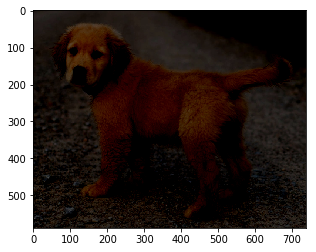
图像的均值反映图像的整体亮度,标准差反映像素值的离散程度(即对比度)。对图像矩阵进行标准化(减去均值、除以标准差)是许多计算机视觉算法的预处理步骤。
9.1 使用 NumPy 计算
img = cv2.imread('dog.png').astype(np.float32) / 255
img = cv2.cvtColor(img, cv2.COLOR_BGR2RGB)

# 计算均值
mean_val = img.mean()
print(f"均值: {mean_val}")

# 减去均值,得到零均值矩阵
mean_img = img.copy()
mean_img -= mean_img.mean()

# 计算标准差
std_val = std_img.std()
print(f"标准差: {std_val}")

# 除以标准差,得到单位方差矩阵
std_img = mean_img.copy()
std_img /= std_img.std()
9.2 使用 cv2.mean 和 cv2.meanStdDev
# cv2.mean 返回每个通道的均值
mean_per_channel = cv2.mean(img)
print(f"各通道均值: {mean_per_channel}")

# cv2.meanStdDev 同时返回均值和标准差
mean, stddev = cv2.meanStdDev(img)
print(f"均值: {mean.flatten()}")
print(f"标准差: {stddev.flatten()}")
9.3 NumPy 等价方法
# 等效于 cv2.mean
np_mean = np.mean(img, axis=(0, 1))

# 等效于 cv2.meanStdDev
np_std = np.std(img, axis=(0, 1))应用场景:零均值单位方差标准化是深度学习图像预处理的常见操作,它可以使不同图像的数据分布一致化,有助于模型收敛。均值减除后显示为灰蒙蒙的图像是正常的——它去除了整体亮度信息,保留的是相对差异。
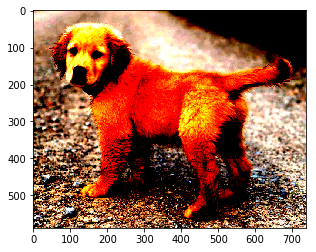
10. 直方图
直方图是图像中各像素值分布的统计图。通过直方图可以快速判断图像是否过曝(像素集中在右侧)或欠曝(像素集中在左侧)。
10.1 使用 np.histogram 计算直方图
img = cv2.imread('dog.png')
img = cv2.cvtColor(img, cv2.COLOR_BGR2RGB)

# 计算直方图
hist, bins = np.histogram(img, 256, [0, 255])

# 显示直方图
plt.fill(hist)
plt.xlabel('pixel value')
plt.show()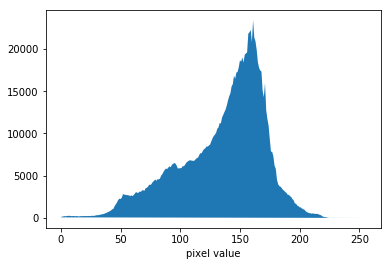
np.histogram 的参数说明:
a:输入数组bins:统计区间个数range:统计范围(min, max)- 返回:
(hist, bin_edges)— 直方图数组和区间边界
10.2 使用 cv2.calcHist
OpenCV 提供了专门的直方图计算函数 cv2.calcHist:
# 灰度直方图
gray = cv2.cvtColor(img, cv2.COLOR_BGR2GRAY)
hist = cv2.calcHist([gray], [0], None, [256], [0, 256])

# 绘制直方图
plt.plot(hist)
plt.xlabel('pixel value')
plt.ylabel('count')
plt.show()
10.3 灰度直方图均衡化
直方图均衡化的目的是归一化图像亮度并增强图像对比度。
# 以灰度模式读取
img_gray = cv2.imread('dog.png', 0)

# 均衡化
img_gray_eq = cv2.equalizeHist(img_gray)

# 显示结果
plt.figure(figsize=(12, 4))
plt.subplot(121)
plt.imshow(img_gray, cmap='gray')
plt.title('原图')
plt.subplot(122)
plt.imshow(img_gray_eq, cmap='gray')
plt.title('均衡化后')
plt.show()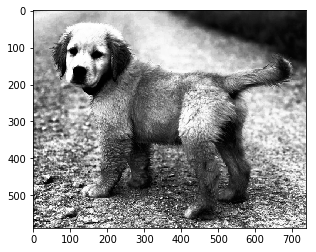
均衡化后的直方图呈现较均匀的分布:
hist, bins = np.histogram(img_gray_eq, 256, [0, 255])
plt.fill_between(range(256), hist, 0)
plt.xlabel('pixel value')
plt.show()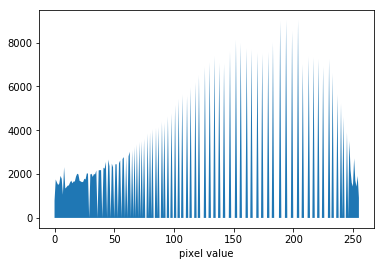
10.4 彩色图像直方图均衡化
cv2.equalizeHist 只接受单通道图像。对于彩色图像,需要分别对 RGB 三个通道进行均衡化:
img_color = cv2.imread('dog.png')
img_color = cv2.cvtColor(img_color, cv2.COLOR_BGR2RGB)

# 分别对 R、G、B 三个通道进行均衡化
img_color[..., 0] = cv2.equalizeHist(img_color[..., 0])  # R 通道
img_color[..., 1] = cv2.equalizeHist(img_color[..., 1])  # G 通道
img_color[..., 2] = cv2.equalizeHist(img_color[..., 2])  # B 通道

plt.imshow(img_color)
plt.title('彩色均衡化')
plt.show()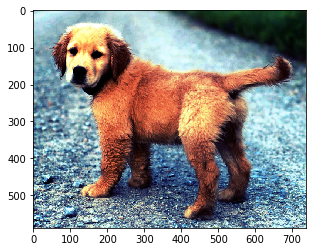
进阶技巧:对于彩色图像,更推荐在 HSV 色彩空间中进行均衡化——只需要对 V(明度)通道做均衡化,就能在保持色彩不失真的情况下增强对比度,最后再转换回 RGB 即可。
10.5 HSV 空间的直方图均衡化
相比直接对 RGB 三通道分别均衡化,在 HSV 空间只对 V 通道做均衡化效果更好,因为它不会改变图像的色彩(H 和 S 通道不变),只调整亮度分布:
img = cv2.imread('dog.png')
img_hsv = cv2.cvtColor(img, cv2.COLOR_BGR2HSV)

# 只对 V(明度)通道做均衡化
img_hsv[:, :, 2] = cv2.equalizeHist(img_hsv[:, :, 2])

# 转回 BGR 然后转 RGB 用于显示
img_result = cv2.cvtColor(img_hsv, cv2.COLOR_HSV2BGR)
img_result = cv2.cvtColor(img_result, cv2.COLOR_BGR2RGB)

plt.imshow(img_result)
plt.title('HSV 空间均衡化')
plt.show()
10.6 CLAHE:自适应直方图均衡化
全局直方图均衡化有时会导致过度增强——某些区域的对比度被过度放大。OpenCV 提供了 CLAHE(Contrast Limited Adaptive Histogram Equalization,限制对比度自适应直方图均衡化),它将图像分成小块分别做均衡化,然后通过双线性插值消除块间边界,同时限制对比度增幅以避免噪声被过度放大:
img_gray = cv2.imread('dog.png', 0)

# 创建 CLAHE 对象
# clipLimit 控制对比度限制(默认 40.0),越大则对比度增强越多
# tileGridSize 定义小块的大小(默认 8x8)
clahe = cv2.createCLAHE(clipLimit=2.0, tileGridSize=(8, 8))

# 应用 CLAHE
img_clahe = clahe.apply(img_gray)

plt.imshow(img_clahe, cmap='gray')
plt.title('CLAHE 均衡化')
plt.show()
CLAHE 在实际应用中几乎总是优于全局直方图均衡化,特别是在图像中同时包含很亮和很暗区域的场景下。它是医学影像增强、低光照图像增强等任务的首选方法。
11. 形态学操作
数学形态学可以理解为一种滤波行为,因此也称为形态学滤波。滤波中用到的滤波器(kernel)在形态学中称为结构元素(Structuring Element),结构元素往往由特定形状构成,如矩形、椭圆、十字形等。
11.1 构建二值图像
import cv2
import numpy as np
import matplotlib.pyplot as plt

img = cv2.imread('dog.png', 0)

# 使用 Otsu 方法自动确定阈值进行二值化
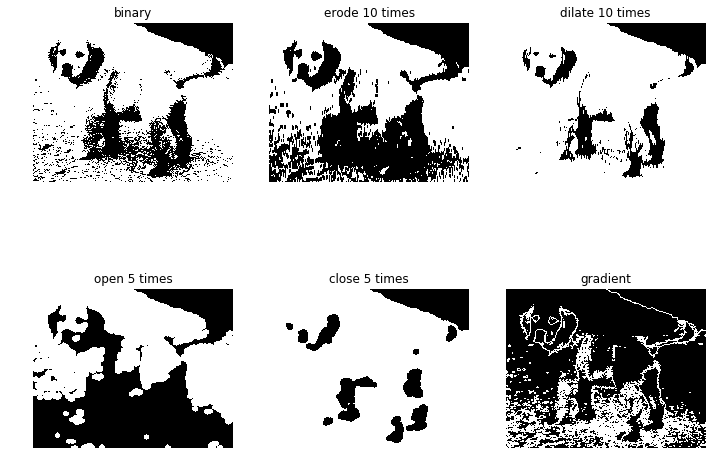
_, binary = cv2.threshold(img, -1, 1, cv2.THRESH_BINARY | cv2.THRESH_OTSU)
11.2 腐蚀与膨胀
# 使用 3x3 矩形结构元素腐蚀 10 次
eroded = cv2.morphologyEx(binary, cv2.MORPH_ERODE, (3, 3), iterations=10)

# 使用 3x3 矩形结构元素膨胀 10 次
dilated = cv2.morphologyEx(binary, cv2.MORPH_DILATE, (3, 3), iterations=10)
11.3 开运算与闭运算
# 使用 5x5 椭圆结构元素进行开运算(先腐蚀后膨胀)5 次
opened = cv2.morphologyEx(binary, cv2.MORPH_OPEN,
                          cv2.getStructuringElement(cv2.MORPH_ELLIPSE, (5, 5)),
                          iterations=5)

# 使用 5x5 椭圆结构元素进行闭运算(先膨胀后腐蚀)5 次
closed = cv2.morphologyEx(binary, cv2.MORPH_CLOSE,
                          cv2.getStructuringElement(cv2.MORPH_ELLIPSE, (5, 5)),
                          iterations=5)
11.4 形态学梯度、顶帽、黑帽
# 形态学梯度:突出团块边缘,保留物体轮廓
grad = cv2.morphologyEx(binary, cv2.MORPH_GRADIENT,
                        cv2.getStructuringElement(cv2.MORPH_ELLIPSE, (5, 5)))

# 顶帽:突出比原轮廓亮的部分
tophat = cv2.morphologyEx(binary, cv2.MORPH_TOPHAT,
                          cv2.getStructuringElement(cv2.MORPH_ELLIPSE, (5, 5)))

# 黑帽:突出比原轮廓暗的部分
blackhat = cv2.morphologyEx(binary, cv2.MORPH_BLACKHAT,
                            cv2.getStructuringElement(cv2.MORPH_ELLIPSE, (5, 5)))
11.5 形态学操作速查表
| 操作 | 标志 | 公式 | 用途 |
|---|---|---|---|
| 腐蚀 | MORPH_ERODE | — | 消除小白点,缩小物体 |
| 膨胀 | MORPH_DILATE | — | 消除小黑点,扩大物体 |
| 开运算 | MORPH_OPEN | 先腐蚀后膨胀 | 消除小黑点,分离物体,平滑边界 |
| 闭运算 | MORPH_CLOSE | 先膨胀后腐蚀 | 消除小黑洞,连接相邻物体 |
| 形态学梯度 | MORPH_GRADIENT | 膨胀 - 腐蚀 | 突出边缘轮廓 |
| 顶帽 | MORPH_TOPHAT | 原图 - 开运算 | 突出亮的细节 |
| 黑帽 | MORPH_BLACKHAT | 闭运算 - 原图 | 突出暗的细节 |
11.6 结构元素创建
# 矩形结构元素
kernel_rect = cv2.getStructuringElement(cv2.MORPH_RECT, (5, 5))

# 椭圆结构元素
kernel_ellipse = cv2.getStructuringElement(cv2.MORPH_ELLIPSE, (5, 5))

# 十字形结构元素
kernel_cross = cv2.getStructuringElement(cv2.MORPH_CROSS, (5, 5))
11.7 形态学操作的实际应用
形态学操作在实际项目中的应用非常广泛,以下是一些典型场景:
1. 去除噪声(开运算) 在文档扫描或 OCR 预处理中,二值化后的图像常有细小的噪点。开运算(先腐蚀后膨胀)可以有效去除这些小白点,同时不改变主要文字区域的形状和大小。
2. 连接断裂区域(闭运算) 在车牌检测中,字符可能因为图像质量不佳而出现断裂。闭运算(先膨胀后腐蚀)可以将断裂的笔画重新连接起来。
3. 提取物体轮廓(形态学梯度) 形态学梯度等于膨胀减去腐蚀,可以突出物体的边缘轮廓。这在需要提取物体边界但传统边缘检测效果不佳的场景下非常有用。
4. 不均匀光照校正(顶帽变换) 当图像背景光照不均匀时,顶帽变换可以提取出比周围亮的小目标(如暗背景上的亮点),常用于显微镜图像分析。
5. 提取暗细节(黑帽变换) 黑帽变换可以提取出比周围暗的小目标,适用于在亮背景上检测暗色瑕疵或缺陷。
结构元素大小和迭代次数的选择是形态学操作的关键参数。结构元素越大、迭代次数越多,操作效果越强。但过度操作会破坏图像结构。通常建议从小尺寸(3x3)开始,根据效果逐步增大。
12. 数据类型转换
图像数据一般以 uint8(0-255)和 float32(0.0-1.0)两种格式保存。不同的操作对数据类型有不同要求:
cv2.imread()返回的图像默认是uint8- 许多数学运算(伽玛校正、标准化等)需要
float32 cv2.imshow()期望uint8(0-255)或float32(0.0-1.0)- 位运算(
bitwise_and等)需要uint8
12.1 uint8 → float32
img = cv2.imread('dog.png')
print('原始类型:', img.dtype)  # uint8

# 转换为 float32 并归一化到 0-1
img_float = img.astype(np.float32) / 255
print('转换后类型:', img_float.dtype)  # float32
12.2 float32 → uint8
# 先乘以 255 恢复到 0-255 范围,再转换为 uint8
img_uint8 = (img_float * 255).astype(np.uint8)
print('恢复后类型:', img_uint8.dtype)  # uint8
12.3 使用 np.clip 防止溢出
# 每个元素值乘以 2,并裁剪到 0-1 范围
img_clip = np.clip(img_float * 2, 0, 1)
plt.imshow(img_clip)
plt.title('过曝效果 (值×2)')
plt.show()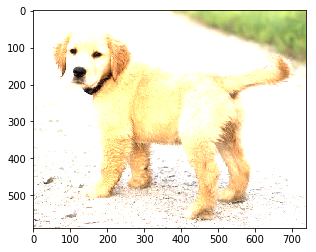
关键注意事项:
uint8运算时如果结果超过 255,不会自动截断而是会溢出回绕(例如 200 + 100 = 44)。因此在做代数运算前,建议先转为float32,运算完成后再转回uint8,或者使用np.clip/cv2.add等安全方法。
12.4 其他数据类型
除了 uint8 和 float32,OpenCV 还支持以下图像数据类型:
| 数据类型 | 值范围 | 说明 |
|---|---|---|
uint8 | 0 - 255 | 最常见的图像格式,8 位无符号整数 |
uint16 | 0 - 65535 | 医学影像、深度图、RAW 图像常用 |
int32 | -2^31 - 2^31-1 | 偶尔用于梯度等带符号运算的中间结果 |
float32 | 0.0 - 1.0 | 数学运算、深度学习常用 |
float64 | 同上,精度更高 | 科研计算中使用,内存占用较大 |
12.5 使用 cv2.convertScaleAbs 安全转换
OpenCV 提供了 cv2.convertScaleAbs 函数,可以一步完成缩放、偏移和类型转换:
# 将 float32 图像(0-1)转回 uint8(0-255)
img_uint8 = cv2.convertScaleAbs(img_float, alpha=255, beta=0)

# 等价于:
# img_uint8 = np.clip(img_float * 255, 0, 255).astype(np.uint8)这个函数内部自动处理了截断和类型转换,比手动操作更安全。alpha 是缩放因子,beta 是偏移量。
13. 综合示例
下面是一个将多种操作串联起来的综合示例,演示典型图像处理流水线:
import cv2
import numpy as np
import matplotlib.pyplot as plt

# 步骤 1:加载图像并转换数据类型
img = cv2.imread('dog.png').astype(np.float32) / 255
img = cv2.cvtColor(img, cv2.COLOR_BGR2RGB)

# 步骤 2:伽玛校正(提亮)
gamma_corrected = np.power(img, 0.7)

# 步骤 3:调整通道颜色平衡
gamma_corrected[:, :, 0] = (gamma_corrected[:, :, 0] * 0.95).clip(0, 1)  # R 略降
gamma_corrected[:, :, 1] = (gamma_corrected[:, :, 1] * 1.05).clip(0, 1)  # G 略升

# 步骤 4:转回 uint8 以进行后续处理
img_uint8 = (gamma_corrected * 255).astype(np.uint8)

# 步骤 5:转灰度并做直方图均衡化
gray = cv2.cvtColor(img_uint8, cv2.COLOR_RGB2GRAY)
gray_eq = cv2.equalizeHist(gray)

# 步骤 6:二值化 + 形态学操作
_, binary = cv2.threshold(gray_eq, 0, 255, cv2.THRESH_BINARY + cv2.THRESH_OTSU)
kernel = cv2.getStructuringElement(cv2.MORPH_ELLIPSE, (3, 3))
opened = cv2.morphologyEx(binary, cv2.MORPH_OPEN, kernel, iterations=2)

# 步骤 7:使用遮罩提取前景
foreground = cv2.bitwise_and(img_uint8, img_uint8, mask=opened)

# 步骤 8:显示结果
plt.figure(figsize=(16, 12))
plt.subplot(231); plt.imshow(img); plt.title('1. 原图'); plt.axis('off')
plt.subplot(232); plt.imshow(gamma_corrected); plt.title('2. 伽玛校正+通道调整'); plt.axis('off')
plt.subplot(233); plt.imshow(gray_eq, cmap='gray'); plt.title('3. 均衡化灰度图'); plt.axis('off')
plt.subplot(234); plt.imshow(binary, cmap='gray'); plt.title('4. 二值化 (Otsu)'); plt.axis('off')
plt.subplot(235); plt.imshow(opened, cmap='gray'); plt.title('5. 形态学开运算'); plt.axis('off')
plt.subplot(236); plt.imshow(foreground); plt.title('6. 遮罩提取前景'); plt.axis('off')
plt.tight_layout()
plt.show()
这个示例展示了完整的工作流:数据类型转换 → 色彩空间变换 → 通道操作 → 伽玛校正 → 直方图均衡化 → 二值化 → 形态学操作 → 遮罩提取。每一步都建立在前一步的结果之上,是实际项目中常见的图像处理流程。
13.1 常见图像处理流水线模式
在实际项目中,不同的任务通常遵循不同的处理模式。以下是几种常见的流水线组合:
文档扫描/OCR 预处理流水线: 色彩空间转灰度 → 高斯模糊降噪 → 自适应阈值二值化 → 形态学开运算去噪 → 透视变换校正
颜色检测流水线: BGR → HSV 色彩空间转换 → 在 H 通道设定颜色范围创建遮罩 → 形态学操作平滑遮罩 → bitwise_and 提取目标区域
图像增强流水线: 伽玛校正调整亮度 → CLAHE 增强局部对比度 → 通道平衡调整 → 锐化滤波
目标检测预处理流水线: 图像缩放至固定尺寸 → 数据类型转 float32 → 零均值单位方差标准化 → 送入检测模型
14. 总结
本篇指南涵盖了 OpenCV Python 图像处理的 13 个核心操作:
| 序号 | 操作 | 核心函数 |
|---|---|---|
| 1 | 色彩空间变换 | cv2.cvtColor() |
| 2 | 通道操作 | cv2.split(), cv2.merge(), NumPy 索引 |
| 3 | 遮罩与二进制操作 | cv2.bitwise_and/or/not/xor() |
| 4 | 图像翻转 | cv2.flip() |
| 5 | 图像缩放 | cv2.resize() |
| 6 | 伽玛校正 | np.power() |
| 7 | 均值与标准差 | cv2.mean(), cv2.meanStdDev(), NumPy |
| 8 | 直方图计算 | np.histogram(), cv2.calcHist() |
| 9 | 直方图均衡化 | cv2.equalizeHist() |
| 10 | 形态学操作 | cv2.morphologyEx() |
| 11 | 数据类型转换 | .astype(), np.clip() |
| 12 | 二值化 | cv2.threshold() |
| 13 | 综合流水线 | 以上操作组合使用 |
关键要点回顾
- BGR vs RGB:OpenCV 读取为 BGR,Matplotlib 显示需要 RGB,别忘了
cv2.cvtColor - 灰度图显示:Matplotlib 显示灰度图要加
cmap="gray" - 数据类型安全:
uint8运算前转float32,运算后转回,用np.clip防止溢出 - 缩放插值选择:缩小用
INTER_AREA,放大用INTER_CUBIC或INTER_LINEAR - 均衡化技巧:彩色图像可以在 HSV 空间的 V 通道做均衡化,效果更自然
- 形态学应用:开运算去噪、闭运算填洞、梯度提取边缘,结构元素的大小和形状影响结果
希望这篇综合指南能成为你日常图像处理工作的常备参考。如果有任何疑问,欢迎在评论区讨论。
推荐学习路径
如果你是 OpenCV 初学者,建议按照以下顺序学习和练习:
- 第一阶段(基础操作):环境搭建 → 图像读取与显示 → 色彩空间变换 → 图像翻转与缩放
- 第二阶段(通道与遮罩):通道操作 → 数据类型转换 → 二进制操作与遮罩
- 第三阶段(图像分析):直方图计算 → 直方图均衡化/CLAHE → 均值与标准差
- 第四阶段(高级操作):伽玛校正 → 形态学操作 → 综合流水线
每个阶段都建议在 Jupyter Notebook 中边学边练,用不同的图片测试各种参数效果。图像处理是一门实践性很强的学科,光看代码是不够的——亲自调整参数、观察效果变化,才能真正理解每个操作的原理和适用场景。