 硬件与设计
硬件与设计 国行 iPhone Air eSIM 解锁教程:通过 Safari 模拟定位添加海外 eSIM 卡
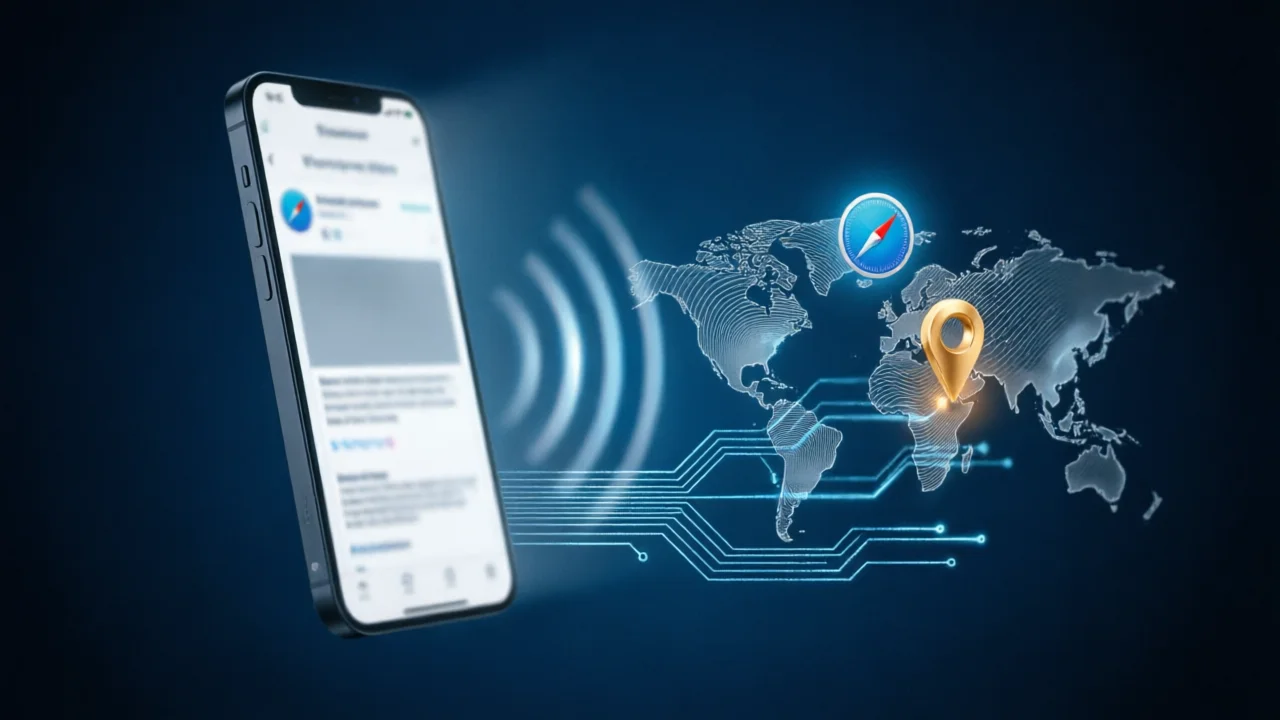
国行 iPhone Air 自发布以来,eSIM 功能一直是用户最关注的话题。由于政策限制,国行版 iPhone 长期无法使用 eSIM,而海外版 iPhone 早已全面转向 eSIM-only 设计。但最近,一个开源项目让国行 iPhone Air 用户看到了曙光——通过 Safari 浏览器模拟定位到海外地区,即可绕过区域限制,成功添加海外 eSIM 卡。
本文将详细介绍这一方法的原理、准备工作、完整操作步骤,以及支持的设备和推荐运营商。无论你是刚入手 iPhone Air 的新用户,还是持有国行 iPad 的读者,这篇教程都能帮你解锁 eSIM 的完整体验。
国行 iPhone Air 的 eSIM 限制:为什么不能直接用?
为什么国行 iPhone 不支持 eSIM?
中国大陆的电信监管政策要求手机 eSIM 功能必须与运营商深度绑定。国行 iPhone 在出厂时,系统会根据设备的销售区域(通过型号号码和激活策略判断)锁定 eSIM 功能,仅允许添加中国大陆三大运营商(中国移动、中国联通、中国电信)的 eSIM 配置。
然而,截至 2026 年,国内运营商对手机 eSIM 的支持仍然有限——大部分用户仍需前往营业厅办理实体 SIM 卡,手机端的 eSIM 开通入口并未全面开放。这意味着国行 iPhone Air 的 eSIM 硬件虽然完好,却被软件层面”封印”了。
iPhone Air 的 eSIM 硬件
iPhone Air 采用了超薄设计,内部空间极为紧凑。Apple 在这款设备上完全取消了实体 SIM 卡槽(部分国行版本除外),转而依赖 eSIM 作为唯一的蜂窝网络连接方式。对于国行用户来说,如果无法激活 eSIM,设备将只能连接 Wi-Fi,失去移动网络能力。
这正是 Safari 模拟定位方法的价值所在——它不需要越狱或拆机,仅通过软件层面的定位欺骗,就能让系统认为你身处海外,从而解锁 eSIM 添加功能。
破解原理:Safari 模拟定位绕过区域限制
核心机制
iOS 系统在判断是否允许添加 eSIM 时,会检查当前设备的地理位置信息。这个位置信息来源于多个渠道,其中 Safari 浏览器的定位 API 是一个重要的参考点。
当一个网页通过 JavaScript 的 navigator.geolocation API 请求获取位置时,iOS 会返回设备当前的 GPS 坐标。而开源项目正是利用了这一机制,提供了一个本地网页,通过 Safari 的定位模拟功能,将设备的报告位置修改为海外坐标。
技术细节
具体流程如下:
- 在 Mac 上通过 Xcode 或第三方工具(如 AnyToLocation、iAnyGo)连接 iPhone,启动定位模拟
- 在 iPhone Safari 中打开特定的本地网页
- 网页通过 Geolocation API 请求位置权限
- 系统返回被模拟的海外坐标(如美国纽约、日本东京)
- iOS 的 eSIM 管理模块检测到”海外”位置,解锁添加海外 eSIM 的选项
需要注意的是,这种方法并不是永久解锁。每次重启设备或切换网络后,可能需要重新执行模拟定位步骤。但对于经常出国的用户来说,这已经是一个足够实用的解决方案。
准备工作:需要的工具和条件
在开始之前,请确保你具备以下条件和工具:
硬件要求
- 国行 iPhone Air(iOS 18.0 或更高版本)
- 一台 Mac 电脑(macOS 13 Ventura 或更高版本)
- USB-C 数据线(iPhone Air 标配)
软件工具
- Xcode(免费,App Store 下载)——用于开发者模式的定位模拟
- 或第三方定位工具:AnyToLocation(付费,约 $15/年)、iAnyGo(付费,约 $20/年)
- Safari 浏览器(iPhone 自带)
网络环境
- 稳定的 Wi-Fi 连接(用于下载 eSIM 配置)
- 建议使用非运营商 Wi-Fi(避免被运营商策略拦截)
前置条件
- iPhone Air 已升级到最新 iOS 版本
- 已开启”开发者模式”(设置 → 隐私与安全性 → 开发者模式)
- Apple ID 已登录且未被限制
详细步骤:从 Safari 设置到 eSIM 添加
步骤一:安装定位模拟工具
方案 A:使用 Xcode(免费,推荐有 Mac 的用户)
- 在 Mac 上从 App Store 安装 Xcode(约 12GB,首次安装需要较长时间)
- 安装完成后,打开 Xcode,选择”Open Developer Tool” → “Simulator”
- 用 USB-C 线将 iPhone Air 连接到 Mac
- 在 iPhone 上信任此电脑(弹窗点击”信任”并输入锁屏密码)
- 在 Xcode 顶部选择你的 iPhone 设备
- 点击菜单 “Features” → “Location” → “Custom Location…”
- 输入目标城市的经纬度(见下表)
方案 B:使用第三方工具(无需 Xcode,更简单)
以 AnyToLocation 为例:
- 下载并安装 AnyToLocation(支持 macOS 和 Windows)
- 启动软件,用 USB 线连接 iPhone
- 在软件界面的地图上选择目标位置,或直接输入经纬度
- 点击”Start Modify”按钮
- 软件会提示”Location modified successfully”
常用城市经纬度参考表
| 城市 | 纬度 | 经度 | 推荐运营商 |
|---|---|---|---|
| 纽约(美国) | 40.7128 | -74.0060 | Airalo, Holafly |
| 东京(日本) | 35.6762 | 139.6503 | Airalo, Ubigi |
| 伦敦(英国) | 51.5074 | -0.1278 | Airalo, Holafly |
| 新加坡 | 1.3521 | 103.8198 | Airalo, Holafly |
| 香港 | 22.3193 | 114.1694 | 3HK, CMHK |
步骤二:验证定位模拟是否生效
在修改定位后,需要确认 iPhone 已经”认为”自己在海外:
- 打开 iPhone 上的”地图”App
- 查看当前位置是否显示为目标城市(如纽约)
- 打开 Safari,访问 whatismyipaddress.com
- 确认显示的 IP 地址归属地为目标国家
- 打开”设置” → “通用” → “关于本机” → 向下滑到”运营商”,确认显示的是海外运营商名称
如果以上步骤都显示海外信息,说明定位模拟成功。
步骤三:添加海外 eSIM 卡
定位模拟成功后,就可以添加 eSIM 了:
- 打开”设置” → “蜂窝网络”
- 点击”添加蜂窝网络”或”添加 eSIM”
- 此时系统应该不再显示”此地区不支持 eSIM”的提示
- 选择以下两种方式之一:
方式 A:扫描运营商二维码
- 在 Airalo / Holafly 等 App 中购买 eSIM 套餐后,会生成一个 QR 码
- 点击”使用二维码扫描”
- 对准 QR 码扫描
- 等待配置下载完成(通常需要 1-3 分钟)
- 点击”添加蜂窝网络”确认
方式 B:手动输入激活码
- 部分运营商提供 SM-DP+ 地址和激活码
- 选择”手动输入详细信息”
- 填入 SM-DP+ 地址和激活码
- 点击”下一步”完成下载
步骤四:配置和验证 eSIM
eSIM 下载完成后,需要进行基本配置:
- 在”设置” → “蜂窝网络”中,你会看到新添加的 eSIM
- 为 eSIM 设置标签(如”美国旅行”、“日本数据”)
- 选择默认线路:
- 如果你只需要数据:将主号设为”语音和数据”,eSIM 仅用于数据
- 如果需要海外号码:将 eSIM 设为”语音和数据”
- 开启”允许切换蜂窝网络”(让系统在信号弱时自动切换)
- 关闭 Wi-Fi,测试 eSIM 是否能正常上网
- 打开浏览器访问任意网站,确认连接正常
实测:国行 iPhone Air 成功添加海外 eSIM
根据目前的实测反馈,以下国行设备均支持此方法:
| 设备 | iOS 版本要求 | 备注 |
|---|---|---|
| iPhone Air | iOS 18.0+ | 主要目标设备,实测成功 |
| iPhone 16e | iOS 18.0+ | 国行 eSIM 版本 |
以下是经过实测、与国行 iPhone Air 兼容性较好的海外 eSIM 运营商:
Airalo
- 覆盖范围:200+ 国家和地区
- 价格:按流量计费,如美国 1GB/7天 约 $4.50
- 优点:App 界面友好,支持中文,激活速度快
- 缺点:部分国家仅支持数据(无语音)
- 官网:airalo.com
Holafly
- 覆盖范围:180+ 国家和地区
- 价格:提供无限流量套餐,如欧洲 5天无限流量 约 €19
- 优点:支持无限流量,适合重度数据用户
- 缺点:价格略高,热点共享有限制
- 官网:holafly.com
Ubigi
- 覆盖范围:140+ 国家和地区
- 价格:中等价位,如日本 3GB/30天 约 $8
- 优点:有效期长,适合长期旅行
- 缺点:App 体验一般
- 官网:ubigi.com
3HK(香港)
- 覆盖范围:香港本地
- 价格:如 30天 50GB 约 HK$68
- 优点:本地运营商,信号稳定
- 缺点:仅限香港使用
- 官网:3.com/hk
iPad 同样适用:国行 iPad 的 eSIM 破解
不仅 iPhone Air,国行 iPad 同样可以使用 Safari 模拟定位方法添加海外 eSIM。以下设备已确认支持:
| 设备 | iPadOS 版本要求 | 备注 |
|---|---|---|
| iPad Pro(M4) | iPadOS 18.0+ | 蜂窝版本 |
| iPad Air(M3) | iPadOS 18.0+ | 蜂窝版本 |
| iPad(A16) | iPadOS 18.0+ | 蜂窝版本 |
iPad 的操作步骤与 iPhone 完全一致,只需将 Xcode 或第三方工具连接 iPad 即可。需要注意的是,此方法仅适用于带有 eSIM 硬件的国行设备。如果设备本身没有 eSIM 芯片(如部分旧款国行 iPad),则无法使用。
对于经常出差或旅行的 iPad 用户来说,添加一张海外 eSIM 可以让你在境外直接使用蜂窝数据,无需依赖公共 Wi-Fi 或购买当地实体 SIM 卡。
常见问题与注意事项
| 对比项 | Safari 模拟定位 | 运营商官方解锁 | 越狱解锁 |
|---|---|---|---|
| 成本 | 免费(Xcode)或 $15-20(第三方工具) | 免费(需满足条件) | $30-50(越狱工具) |
| 难度 | 中等(需要 Mac) | 低(联系客服) | 高(有风险) |
| 稳定性 | 中等(重启后可能需重新操作) | 高(永久) | 低(系统更新后失效) |
| 安全性 | 高(不修改系统文件) | 最高 | 低(可能引入安全漏洞) |
| 保修影响 | 无 | 无 | 可能失去保修 |
| 适用范围 | 海外 eSIM | 国内 eSIM | 全部 eSIM |
对于只需要在海外旅行时使用 eSIM 的用户来说,Safari 模拟定位是最平衡的选择——成本低、风险小、操作简单。
风险提示与合规建议
-
定位模拟的临时性:重启后定位会恢复。建议在需要添加 eSIM 时集中操作,一次添加多个国家的 eSIM 以备后用。
-
运营商兼容性:并非所有海外运营商的 eSIM 都能成功添加。建议优先选择 Airalo、Holafly 等主流平台,它们的 eSIM 配置兼容性最好。
-
网络稳定性:添加 eSIM 时需要稳定的 Wi-Fi 连接。如果下载过程中断,可能导致 eSIM 配置损坏,需要重新下载。
-
隐私考虑:第三方定位工具可能需要访问你的设备数据。建议选择信誉良好的工具,避免使用来路不明的免费软件。
-
法律合规:在某些国家或地区,使用定位欺骗可能涉及法律问题。请确保你的使用场景符合当地法规。
-
系统更新风险:Apple 可能在未来的 iOS 更新中修补此漏洞。如果你依赖此方法,建议在更新前确认社区是否已有新的解决方案。
Q1:模拟定位后,重启 iPhone 会失效吗?
是的,大部分情况下重启设备后定位会恢复为真实位置。你需要重新连接 Mac 并执行定位模拟步骤。建议在每次出国前操作一次,eSIM 配置本身会保留,不需要重新下载。
Q2:使用此方法会影响 iPhone 的保修吗?
不会。此方法不涉及越狱、不修改系统文件、不拆机,仅仅是临时修改了设备的报告位置。Apple 官方无法检测到这种操作,也不会影响你的保修权益。
Q3:添加的海外 eSIM 能在国内使用吗?
可以,但会产生漫游费用。大部分海外 eSIM 运营商的套餐仅限特定国家或地区使用。如果你在中国大陆使用美国 eSIM,会被视为国际漫游,资费较高。建议仅在有对应国家旅行计划时添加 eSIM。
Q4:没有 Mac 电脑怎么办?
可以使用 Windows 版的第三方定位工具,如 iAnyGo for Windows、Tenorshare UltFone 等。这些工具价格通常在 $20-40 之间,功能与 Xcode 类似。另外,部分工具提供 iOS App 版本(需在 App Store 搜索”GPS Spoofer”),但效果不如桌面版稳定。
Q5:此方法是否违反 Apple 的使用条款?
严格来说,模拟定位处于灰色地带。Apple 的使用条款禁止”未经授权修改设备软件”,但定位模拟并未真正修改系统——它只是临时改变了设备报告的位置信息。截至目前,没有任何用户因使用此方法而被 Apple 处罚或限制服务。
Safari 模拟定位方法为国行 iPhone Air 用户打开了一扇窗——无需越狱、无需硬件修改,就能使用海外 eSIM 卡。这对于经常出国旅行、需要本地数据连接的用户来说,是一个非常实用的技巧。
推荐指数:★★★★☆(4/5)
如果你持有国行 iPhone Air 或 iPad,并且有海外旅行需求,这个方法值得一试。建议收藏本教程,在下次出国前按照步骤操作,即可享受本地 eSIM 带来的便利。
本文方法来源于开源社区实测,仅供参考。使用第三方工具时请注意安全风险。如有任何疑问,欢迎在评论区讨论。
延伸阅读
- TrollNFC 评测:把 iPhone 变成 NFC 读卡器、写卡器和模拟器 — 如果你对 iPhone 硬件扩展感兴趣,TrollNFC 是另一款强大的开源工具
- UWB 精准定位实战:DW3000 室内厘米级追踪系统 — 了解另一种定位技术的工作原理,对比 GPS 模拟与 UWB 精准定位的差异
- 4G Cat.1 模块 EC200U 实战教程 — 深入了解蜂窝通信模块的工作原理,对比 eSIM 与传统 SIM 的技术差异