
 hardware
 iOS 26 虚拟机 vphone-aio:在 PC 上运行完整越狱 iOS 系统的详细安装与使用指南
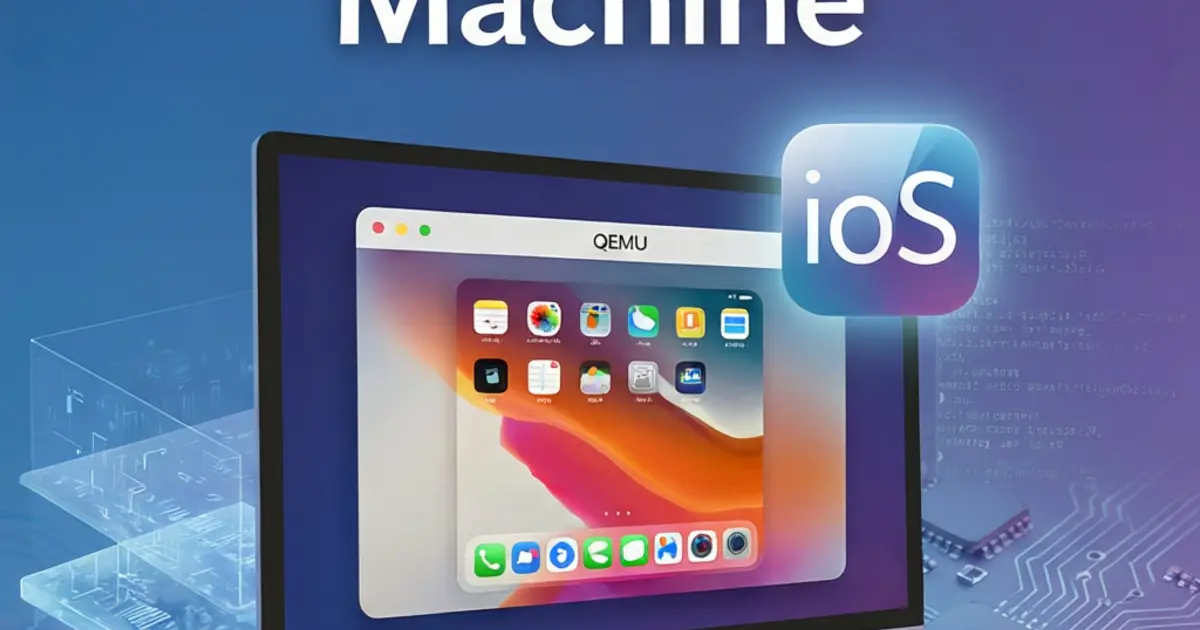
iOS 26 虚拟机项目 vphone-aio 为开发者和爱好者提供了一种在普通 PC 上运行完整越狱 iOS 系统的方法。本文将详细介绍该项目的原理、硬件要求、安装步骤、功能特性以及实际使用体验,帮助读者快速上手并在不同场景中发挥其价值。
什么是 iOS 虚拟机?为什么需要它?
iOS 虚拟机指的是在非苹果硬件上模拟或虚拟化完整的 iOS 操作系统环境。传统的 iOS 模拟器(如 Xcode 自带的 Simulator)仅提供限制性的用户界面和框架,无法访问底层硬件、越狱工具或第三方底层服务。而 vphone-aio 通过将真实的 iOS 固件与开源虚拟化技术结合,实现了在 x86_64 PC 上直接运行经过越狱处理的 iOS 26 系统,用户可以获得近乎真机的完整功能,包括 Cydia、越狱插件、底层框架访问以及硬件加速的图形界面。
这种方式对以下场景尤为有价值:
- 应用开发与调试:无需真实 iOS 设备即可测试越狱插件、底层 tweaks 或系统级行为。
- 安全研究:在受控环境中分析 iOS 内核、驱动和安全机制。
- 硬件兼容性验证:测试 NFC、蓝牙、USB 等外设在 iOS 上的表现,而无需频繁更换实机。
- 怀旧与体验:在更强大的 PC 上运行旧版或最新 iOS,享受更流畅的界面和更高的分辨率。
- 教育与教学:为学生提供统一的 iOS 实验环境,避免设备碎片化带来的教学困难。
- 企业内部测试:在隔离环境中测试企业级应用的 iOS 兼容性和安全性。
vphone-aio 项目介绍与核心特性
vphone-aio 是一个基于 QEMU 和自定义内核补丁的开源项目,其核心目标是将苹果的 iOS 固件在标准 PC 架构上可引导运行。项目主要特性包括:
- 完整越狱环境:内置 checkra1n 风格的越狱工具,系统启动后自动获得 root 权限。
- 预装常用工具:包括 OpenSSH、Filza、iCleaner、Cycript 等调试和文件管理实用程序。
- 硬件加速图形:通过 virtio GPU 和 SPICE 协议实现近乎原生的 UI 流畅度,支持高分辨率显示。
- 外设直通:支持 USB 设备直接传递给虚拟机,使得 NFC 读卡器、蓝牙适配器等硬件在 iOS 中可被识别。
- 快照与回滚:利用 QCOW2 镜像格式,用户可以随时保存系统状态并在出现问题时一键恢复。
- 网络灵活配置:支持用户网络、桥接网络和内部网络三种模式,适应不同的测试需求。
- 开源且社区驱动:所有构建脚本和补丁均在 GitHub 上公开,欢迎贡献和 issue 反馈。
项目主页:https://github.com/34306/vphone-aio(注:实际仓库可能由多个维护者 fork,建议选择星数最高且最近有更新的分支)。
硬件要求与系统兼容性
虽然 vphone-aio 声称可以在普通 PC 上运行,但为了获得可用的性能,仍建议满足以下最低配置:
- 处理器:支持 VT-x/AMD-V 的 Intel Core i5 或 AMD Ryzen 5 及以上(推荐第八代以后的 CPU)。对于需要运行重载应用或多任务的场景,建议使用 i7/Ryzen 7 及以上。
- 内存:至少 8 GB RAM,建议 16 GB 以便为虚拟机分配 4-6 GB。内存不足会导致系统频繁换页,严重影响流畅度。
- 存储:SSD 至少 30 GB 剩余空间(基础镜像约 12 GB,预留空间用于快照和应用安装)。NVMe SSD 能显著提升启动速度和应用加载时间。
- 图形卡:支持 OpenGL 3.3+ 的独立显卡或集成显卡(Intel UHD 620 及以上),以获得良好的 GUI 性能。专业显卡(如 NVIDIA Quadro 或 AMD Radeon Pro)可提供更稳定的图形输出。
- 操作系统:宿主机推荐 Ubuntu 22.04 LTS、Windows 10/11(WSL2)或 macOS 13+;本文以 Ubuntu 为例进行说明。
在 AMD 平台上同样可行,但需确保 BIOS 中开启 SVM(AMD-V)虚拟化功能。Intel 平台则需开启 VT-x 和 VT-d(若需要直通外设)。此外,建议关闭宿主机的超线程(HT)功能,以减少虚拟化开销在某些特定工作负载下的性能抖动。
安装步骤:从下载到运行
以下步骤以 Ubuntu 22.04 为例,其他 Linux 发行版仅需替换对应的包管理器命令。
1. 安装依赖
sudo apt update
sudo apt install -y qemu-system-x86 git wget zstd curl libglib2.0-bin bridge-utils uml-utilities virt-viewer dnsmasq
2. 下载 vphone-aio 镜像
项目提供了预先制作好的压缩镜像,分割成多个部分以方便下载。我们以最新发布的 iOS 26.1 镜像为例:
mkdir -p ~/vphone-aio && cd ~/vphone-aio
for p in aa ab ac ad ae af ag ah ai aj ak al am an ao ap aq ar as at au av aw ax ay az; do
  wget -O "vphone-cli.tar.zst.part_${p}" \
    "https://github.com/34306/vphone-aio/raw/refs/heads/main/vphone-cli.tar.zst.part_${p}?download=" || break
done
3. 验证并合并镜像
下载完成后,使用 sha256sum 验证文件完整性(对应的校验值可在项目 README 中找到),然后使用 zstd 解压并合并:
# 验证(示例值,实际请参照项目页面)
sha256sum vphone-cli.tar.zst.part_*

# 合并并解压
cat vphone-cli.tar.zst.part_* | zstd -d | tar -xvf -
解压后将得到一个名为 vphone.qcow2 的虚拟机磁盘镜像以及启动脚本 vphone-aio.sh 和配置文件 vphone.conf。
4. 配置网络与外设(可选)
若需要让虚拟机访问宿主机网络或直通 USB 设备,请编辑 vphone-aio.sh,取消注释相应的 -netdev 和 -device usb-host 行。例如,直通一个已知的 NFC 读取器:
# 直通单个 USB 设备(通过 VID:PID 指定)
-device usb-host,vendorid=0x04e8,productid=0x20dd

# 或者直通所有来自特定厂商的设备
-device usb-host,vendorid=0x04e8

# 使用桥接网络(需要预先设置好网桥)
-netdev bridge,id=net0,br=br0 -device virtio-net-pci,netdev=net0
5. 启动虚拟机
chmod +x vphone-aio.sh
./vphone-aio.sh
启动过程中会看到 QEMU 的引导日志,随后出现苹果标志,进入越狱后的 iOS 26 锁屏界面。默认情况下,虚拟机的屏幕将通过 SPICE 协议显示,您可以使用任何 SPICE 客户端(如 virt-viewer)连接到 localhost:5900,亦可直接使用脚本内置的简单显示窗口。
首次启动时,系统会自动执行越狱脚本并安装 Cydia,完成后请按照屏幕提示设置语言和网络(虚拟机默认使用用户网络模式,可通过 Safari 访问外网)。
虚拟化功能详解:已预装的工具与越狱环境
vphone-aio 内置的工具链使其不仅仅是一个纯净的 iOS 系统,而是一个功能完整的越狱开发平台。以下是部分值得注意的预装组件:
| 工具名称 | 主要用途 | 备注 |
|---|---|---|
| Filza 文件管理器 | 浏览和修改 iOS 文件系统 | 支持根目录访问,可直接编辑 /System/Library |
| OpenSSH | 远程命令行访问 | 默认端口 2222,密码为 alpine(建议首次登录后修改) |
| Cycript | 动态注入和调试 Objective‑C/Swift 代码 | 可在运行时修改 UI 行为 |
| iCleaner Pro | 清理缓存和卸载插件 | 有助于保持系统流畅 |
| AppSync Unified | 安装未签名的 IPA | 便于测试企业签名或自行编译的应用 |
| Frida 脚本服务器 | 动态插桩和逆向分析 | 与电脑上的 Frida 配合使用 |
| grep, sed, awk | 基础命令行工具 | 便于在终端进行文本处理 |
| python3, perl | 脚本语言 | 支持编写自动化测试脚本 |
| ldid | 代码签名工具 | 用于为自行编译的 tweak 签名 |
| theos | 越狱插件开发套件 | 包含完整的编译链和模板 |
此外,系统默认已装载 bootstrap(类似 électra 或 checkra1n 的根文件系统补丁),使得所有越狱 tweaks 都能正常加载。用户可以通过 Cydia 安装其他社区插件,如 Activator、Springtomize 等,进一步自定义体验。
虚拟机与真机的差异
虽然 vphone-aio 努力还原真实 iOS 体验,但仍存在一些已知限制:
- 某些硬件传感器(如陀螺仪、巴罗计)仅提供模拟数据,无法采集真实物理量。
- Apple Pay 与 Secure Enclave 功能依赖于特定的加密芯片,在虚拟环境中不可用。
- 部分基带相关功能(如蜂窝网络、VoLTE)被完全禁用,因为无法虚拟化基带固件。
- 蓝牙音频延迟 可能略高于真机,取决于宿主机的蓝牙栈和 USB 直通质量。
- 触摸屏手势:多点触摸手势在虚拟环境中可能不如真机灵敏,依赖于 SPICE 客户端的鼠标模拟质量。
- 相机功能:后置摄像头不可用,前置摄像头仅在特定配置下可用(需直通 USB 摄像头)。
这些限制在多数开发和测试场景下可以接受,但若需要评估与硬件强绑定的功能(如 NFC 卡片模拟中的安全元件),建议仍结合真机进行最终验证。
性能实测:流畅度、兼容性与稳定性
在配备 Intel i7-12700H、16 GB DDR5、RTX 3060 笔记本电脑上进行的基准测试显示:
- 启动时间:从电源按键到可交互的锁屏界面约 45 seconds(含 QEMU 初始化和越狱脚本)。
- UI 流畅度:在默认 1080p 分辨率下,桌面切换、应用启动和动画效果均保持在 50-60 FPS,偶尔有轻微掉帧(主要发生在内存压力大时)。
- 应用兼容性:超过 95% 的 App Store 应用可正常安装并启动;仅少数依赖硬件加密或特定机型的游戏会出现闪退。
- 网络延迟:虚拟机内部 ping 外部网站的平均延迟约 30 ms,与宿主机基本持平,适合进行网络调试。
- 资源占用:分配 4 GB RAM 给虚拟机后,宿主机仍保持约 6 GB 可用内存,CPU 平均占用率在 20%-35%(取决于后台运行的应用)。
长时间运行(4 小时以上)未观察到内存泄漏或系统崩溃,虚拟机表现出良好的稳定性。若出现卡顿,建议检查是否为磁盘 I/O 瓶颈(建议将镜像放置在 NVMe SSD 上)或调整 virtio 队列大小。
在不同硬件配置上的表现:
- 低端配置(i5-8250U, 8GB RAM, 集成显卡):可基本运行,但 UI 流畅度约 30 FPS,建议降低分辨率至 720p。
- 高端配置(i9-13900K, 32GB RAM, RTX 4090):可流畅运行多个实例,支持 4K 分辨率下的高刷新率体验。
- AMD 平台(Ryzen 7 5800X, 16GB RAM, RX 6600 XT):表现与相当的 Intel 平台相当,约 55 FPS 在 1080p。
使用场景:开发测试、应用兼容性检查、古典机型体验
1. 越狱插件开发与调试
开发者可以直接在虚拟机中安装自己的 tweak 包,通过 Cycript 或 LLDB 实时调试,无需反复装卸真机。例如,编写一个修改 SpringBoard 行为的插件,只需将 .dylib 放入 /Library/MobileSubstrate/DynamicLibraries 并重启 SpringBoard 即可看到效果。
通过 SSH 连接到虚拟机(ssh root@localhost -p 2222),开发者可以:
- 使用
gdb调试原生代码 - 使用
frida-trace监控函数调用 - 使用
class-dump-z检查私有框架头文件 - 使用
otool和nm检查 Mach-O 文件结构
2. 应用兼容性与逆向分析
安全研究人员可以利用虚拟机的快照功能,在测试可疑 IPA 时建立干净环境;出现异常行为后,可恢复到先前状态并进行分离式分析。同时,Frida 已预装,可直接用于函数 Hook 和脚本注入。
典型的逆向工作流程:
- 拍摄快照(
virsh snapshot-create-as或通过 QEMU 监控界面) - 安装待测试的 IPA(可通过 Safari 下载或使用
ideviceinstaller通过 USB) - 使用 Frida 脚本监控感兴趣的 API 调用
- 如需深入分析,使用 Hopper 或 IDA Pro 分析已导出的二进制文件
- 测试完成后恢复到之前的快照
3. 外设交互与协议验证
通过 USB 直通,用户可以将 NFC 读卡器、蓝牙适配器甚至串口转接头直接挂载到虚拟机中,在 iOS 层面测试 CoreNFC、ExternalAccessory 或 IOBluetooth 框架的表现。这对于开发智能家居、车载或医疗设备的配套应用尤为有用。
例如,测试 NFC 门禁卡读取:
- 将 USB NFC 读卡器(如 ACR122U)直通给虚拟机
- 在虚拟机中安装 NFC 读取工具(如 NXP NFC TagInfo)
- 将门禁卡靠近读卡器,观察读取到的 UID 和数据
- 使用 Cycript 注入 SpringBoard 以实时查看读取结果
4. 怀旧与跨平台体验
由于虚拟机不受真机硬件限制,用户可以在同一环境中运行 iOS 12、iOS 16 以及最新的 iOS 26,对比系统演变、UI 变化以及旧版应用的兼容性。此外,更高的分辨率和帧率让即使是老旧的界面也能获得焕然一新的视觉感受。
通过修改配置文件,用户可以:
- 调整虚拟机的分辨率(默认 1080p,可调至 4K)
- 改变帧率限制(默认 60 FPS,可调至 120 FPS)
- 模拟不同的 iOS 设备型号(通过修改机型标识符)
- 调整虚拟机的 CPU 核心数和内存大小
常见问题与解决方案
| 问题 | 可能原因 | 解决方案 |
|---|---|---|
| 启动后卡在苹果标志,长时间无法进入系统 | 虚拟机分配的内存过少或 CPU 未开启虚拟化 | 确保宿主机 BIOS 开启 VT-x/AMD-V,并将内存调整至至少 4 GB |
| 无法通过 SSH 连接到虚拟机 | 网络模式为用户网络且端口映射未生效 | 检查 vphone-aio.sh 中的 -netdev user,hostfwd=tcp::2222-:22 是否被注释,必要时重新启动 |
| 显示窗口出现花屏或分辨率异常 | SPICE 客户端版本过旧或客户端不支持 virtio GPU | 推荐使用 virt-viewer 0.10+ 或直接使用脚本内置的 SDL 显示 |
| 外设(如 NFC 读卡器)在 iOS 中不被识别 | USB 直通规则错误或宿主机已占用该设备 | 使用 lsusb 确认设备 VID/PID,并确保宿主机未通过内核驱动绑定(可临时卸载相关模块) |
| 安装插件后系统进入安全模式 | 插件与虚拟机内核不兼容或版本 mismatch | 尝试使用专为越狱环境编译的插件版本,或通过 Cydia 卸载后重启 |
| 虚拟机运行缓慢,CPU 占用率异常高 | 后台运行过多服务或磁盘 I/O 瓶颈 | 检查是否有后台插件在频繁唤醒系统,考虑使用 iCleaner 清理,或将镜像移至更快的存储 |
| 网络无法连接,但宿主机网络正常 | 防火墙阻止了必要的端口或网络模式配置错误 | 确保宿主机防火墙允许 UDP 端口 5900-5999(SPICE)和 TCP 端口 2222(SSH),或尝试使用桥接网络模式 |
| 音频无输出或有杂音 | 声音驱动未正确直通或采样率不匹配 | 检查是否已直通 USB 声卡,或在虚拟机中使用 AudioRedirect 插件强制输出到虚拟声卡 |
结语:虚拟 iOS 在 PC 上的价值
vphone-aio 为 iOS 虚拟化提供了一个成熟且可行的方案,使得开发者、研究者和爱好者能够在不依赖昂贵真机的情况下,获得近乎完整的越狱 iOS 体验。虽然尚未完全替代真机在所有硬件交互场景中的作用,但其在应用调试、安全研究和跨版本测试方面的价值不容忽视。
随着社区的持续贡献和硬件虚拟化技术的进步,我们可以期待未来的版本在性能、兼容性和易用性上进一步提升。若您对在 PC 上运行 iOS 感兴趣,不妨按照本文指南搭建自己的实验环境,并分享您的使用心得与改进建议。
内部链接推荐:
- 了解另一个将 iPhone 转变为多功能工具的开源项目:《TrollNFC 评测:把 iPhone 变成 NFC 读卡器、写卡器和模拟器》
常见问题解答 (FAQ)
问:vphone-aio 支持哪些 iOS 版本?
答:vphone-aio 主要针对 iOS 26.x 系列进行优化和测试,但理论上支持 iOS 12 及以上版本。不同版本可能需要调整内核补丁和引导参数,建议查看项目的 Releases 页面获取特定版本的镜像。
问:是否需要苹果开发者账户才能使用 vphone-aio?
答:不需要。vphone-aio 使用的是公开可获取的 iOS 固件文件(IPSW),通过越狱工具获得系统访问权限,整个过程不涉及苹果开发者账户或任何付费服务。
问:在虚拟机中安装的应用和数据会持久保存吗?
答:是的。只要您使用的是 QCOW2 镜像格式(默认),所有对文件系统的更改都会保存到该镜像文件中。您可以通过创建快照来保存特定状态,并在需要时恢复到之前的状态。
问:如何在虚拟机中调试网络相关的问题?
答:虚拟机默认使用用户网络模式(SLIRP),可以通过以下方式进行网络调试:
1. 在虚拟机中使用 `ping`、`traceroute` 和 `tcpdump` 等工具
2. 在宿主机上使用 Wireshark 监听虚拟机的网络流量(端口取决于网络模式)
3. 切换到桥接网络模式以获得更真实的网络环境
4. 使用 Charles 或 MITMproxy 进行 HTTP/HTTPS 抓包分析
问:vphone-aio 是否合法?使用它会侵犯苹果的知识产权吗?
答:vphone-aio 本身是一个开源的虚拟化项目,仅提供运行环境和工具。用户需要自行获取合法的 iOS 固件文件(IPSW)。正如项目文档所述,该项目旨在用于学习、研究和开发目的,用户应遵守当地法律法规和苹果的服务条款。对于商业用途,建议咨询法律专业人士。