 OpenCV
 OpenCV Python 绘图完全指南:线、圆、矩形、椭圆、多边形、文字
简介
在计算机视觉项目中,绘图是最基础也最不可或缺的技能之一。无论是标注目标检测结果、绘制感兴趣区域(ROI)、可视化特征点,还是在图像上叠加调试信息,你都离不开 OpenCV 提供的 2D 绘图函数。
很多初学者在学习 OpenCV 时,往往会遇到这样的困境:搜索到的资料零散分布在不同的文章中,每篇文章只介绍一个函数的用法,缺少全局视角,很难建立起完整的知识体系。本指南的目标就是解决这个问题——将 OpenCV Python 中所有常用的 2D 绘图函数整合在一起,用系统化的方式逐一讲解。
本文将从 cv.line 开始,依次覆盖 cv.rectangle、cv.circle、cv.ellipse、cv.polylines、cv.fillConvexPoly、cv.arrowedLine、cv.drawMarker、cv.putText,以及使用 PIL 绘制中文文字的完整方案。每个函数都会给出完整可运行的代码示例、参数详解和实际使用技巧。文末还有综合示例、参数速查表和常见问题解答,帮你一篇搞定 OpenCV 2D 绘图。
本指南使用的 OpenCV 版本为 4.1.1+,运行环境为 Jupyter Notebook。
环境准备
在开始绘图之前,我们需要先导入必要的库,并读取一张示例图片作为绘图的「画布」。
import cv2
import numpy as np
import matplotlib.pyplot as plt

# 读取示例图片
img = cv2.imread('MakerOnsite-Logo.png')

# 使用 matplotlib 显示图片
plt.imshow(img)
plt.axis('off')  # 不显示坐标轴
plt.show()提示:在 Jupyter Notebook 中使用
plt.imshow()即可内联显示图像。需要注意的是,cv2.imread()读取的图片是 BGR 格式,而matplotlib默认按 RGB 格式显示,所以颜色会有偏差。如果颜色显示异常,可以在显示前做转换:plt.imshow(cv2.cvtColor(img, cv2.COLOR_BGR2RGB))。这一点在绘图时尤其重要,因为 OpenCV 的绘图函数接受的颜色值也是 BGR 顺序。
cv.line 绘制线段
cv.line 是最基础的绘图函数,用于在图像上绘制一条从一个点到另一个点的直线段。它在标注方向、画网格线、绘制坐标轴等场景中经常用到。
函数语法
img = cv.line(img, pt1, pt2, color[, thickness[, lineType[, shift]]])参数说明
| 参数 | 说明 |
|---|---|
img | 输入图像(会被直接修改,即原地操作) |
pt1 | 起始点坐标 (x, y) |
pt2 | 结束点坐标 (x, y) |
color | 线段颜色,BGR 格式,如 (0, 0, 255) 表示红色 |
thickness | (可选)线段厚度,默认为 1 |
lineType | (可选)线段类型,详见下文 lineType 详解 |
shift | (可选)坐标值的小数位移因子 |
代码示例
import cv2
import matplotlib.pyplot as plt

img = cv2.imread('MakerOnsite-Logo.png')

# 在图像上绘制一条红色线段,从 (50, 50) 到 (450, 450),线宽为 5
img = cv2.line(img, (50, 50), (450, 450), (0, 0, 255), 5)

plt.imshow(img)
plt.axis('off')
plt.show()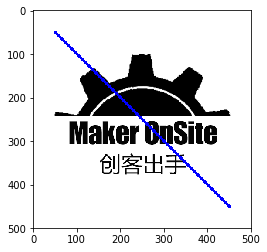
注意:OpenCV 中所有绘图函数都是原地修改图像的,也就是说函数会直接修改传入的
img对象,同时也会返回修改后的图像。所以img = cv.line(img, ...)中的赋值其实是多余的,但写上也没有问题,能让代码意图更清晰。
cv.rectangle 绘制矩形
矩形在目标检测中应用最广泛——每个检测框就是一个矩形。cv.rectangle 通过指定对角线的两个顶点来绘制矩形。
函数语法
img = cv.rectangle(img, pt1, pt2, color[, thickness[, lineType[, shift]]])参数说明
| 参数 | 说明 |
|---|---|
img | 输入图像 |
pt1 | 矩形左上角坐标 (x, y) |
pt2 | 矩形右下角坐标 (x, y) |
color | 线段颜色,BGR 格式 |
thickness | (可选)线段厚度。当 thickness = -1 时,绘制填充矩形 |
lineType | (可选)线段类型 |
shift | (可选)坐标位移因子 |
代码示例
import cv2
import matplotlib.pyplot as plt

img = cv2.imread('MakerOnsite-Logo.png')

# 绘制一个灰色边框矩形,从 (50, 50) 到 (450, 450),线宽为 5
img = cv2.rectangle(img, (50, 50), (450, 450), (100, 100, 100), 5)

plt.imshow(img)
plt.axis('off')
plt.show()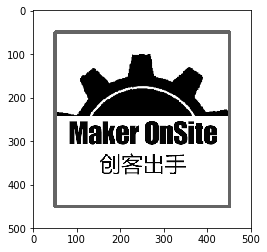
实用技巧:如果你需要绘制一个纯色填充的矩形(比如给图片加半透明遮罩),把
thickness设为-1即可。这在标注 mask 区域、制作热力图叠加层时非常有用。
cv.circle 绘制圆形
画圆、画点、标记关键点是 OpenCV 绘图中最常见的操作之一。cv.circle 可以绘制不同大小的圆,从单个像素点到大圆环都能胜任。
函数语法
img = cv.circle(img, center, radius, color[, thickness[, lineType[, shift]]])参数说明
| 参数 | 说明 |
|---|---|
img | 输入图像 |
center | 圆心坐标 (x, y) |
radius | 圆的半径 |
color | 颜色,BGR 格式 |
thickness | (可选)轮廓厚度。thickness = -1 时绘制实心填充圆 |
lineType | (可选)圆边界类型 |
shift | (可选)坐标位移因子 |
代码示例
import cv2
import matplotlib.pyplot as plt

img = cv2.imread('MakerOnsite-Logo.png')

# 绘制一个圆,圆心 (50, 50),半径 20,橙色边框,线宽 5
img = cv2.circle(img, (50, 50), 20, (0, 101, 255), 5)

plt.imshow(img)
plt.axis('off')
plt.show()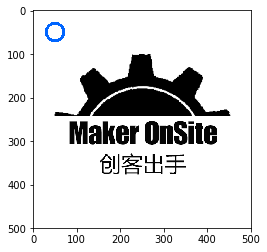
画点技巧:如果你只是想标记一个点(比如关键点检测的结果),可以设置
radius=1或radius=2,配合thickness=-1,就能得到一个小实心点。这在标注人脸关键点、角点检测结果时非常常见。
cv.ellipse 绘制椭圆
椭圆比圆多了一个维度——它有两个轴(长轴和短轴),还可以旋转。这使得椭圆在标注倾斜目标、绘制旋转检测框时非常实用。
函数语法
OpenCV 提供了两种椭圆绘制方式:
# 方式一:指定中心点、轴长、旋转角度和弧度范围
img = cv.ellipse(img, center, axes, angle, startAngle, endAngle, color[, thickness[, lineType[, shift]]])

# 方式二:指定旋转矩形 box
img = cv.ellipse(img, box, color[, thickness[, lineType]])
参数说明
| 参数 | 说明 |
|---|---|
img | 输入图像 |
center | 椭圆中心点坐标 (x, y) |
axes | 椭圆的两个轴长度 (halfWidth, halfHeight),注意是半轴长 |
angle | 椭圆旋转角度(顺时针,单位为度) |
startAngle | 椭圆弧的起始角度(单位为度) |
endAngle | 椭圆弧的终止角度(单位为度) |
color | 颜色,BGR 格式 |
thickness | (可选)轮廓厚度,-1 为填充 |
lineType | (可选)边界类型 |
shift | (可选)坐标位移因子 |
代码示例
import cv2
import matplotlib.pyplot as plt

img = cv2.imread('MakerOnsite-Logo.png')

# 绘制椭圆:中心 (250, 100),半轴 (20, 50),旋转 35 度,完整弧(0 到 360)
img = cv2.ellipse(img, (250, 100), (20, 50), 35, 0, 360, (0, 200, 200), 10)

plt.imshow(img)
plt.axis('off')
plt.show()
画弧线技巧:通过调整
startAngle和endAngle,可以只绘制椭圆的一部分弧。比如startAngle=0, endAngle=180就只画半个椭圆。这在绘制仪表盘、进度环等可视化效果时很有用。
cv.polylines 绘制多边形
当你需要绘制不规则图形时(比如标注分割区域、绘制任意形状的 ROI),cv.polylines 就是你的选择。它接受一组顶点坐标,并按顺序用线段连接它们。
函数语法
img = cv.polylines(img, pts, isClosed, color[, thickness[, lineType[, shift]]])参数说明
| 参数 | 说明 |
|---|---|
img | 输入图像 |
pts | 多边形顶点坐标数组,必须是 int32 类型的 numpy 数组 |
isClosed | 是否闭合多边形。True 时最后一个顶点会自动连回第一个顶点 |
color | 颜色,BGR 格式 |
thickness | (可选)线段厚度 |
lineType | (可选)线段类型 |
shift | (可选)坐标位移因子 |
代码示例
import cv2
import numpy as np
import matplotlib.pyplot as plt

img = cv2.imread('MakerOnsite-Logo.png')

# 定义多边形的顶点坐标
points = np.array([[50, 50], [50, 400], [400, 400], [450, 150], [350, 50]])

# 绘制多边形(闭合),红色,线宽 5
# 注意:顶点数组需要是 int32 类型
img = cv2.polylines(img, np.int32([points]), 1, (100, 100, 255), 5)

plt.imshow(img)
plt.axis('off')
plt.show()
重要提醒:
pts参数要求的数据类型是int32,而通过np.array()直接创建的数组默认可能是int64。如果不做转换,虽然某些版本不会报错,但为了兼容性,建议始终使用np.int32()或astype(np.int32)进行显式转换。另外注意数组的维度——pts应该是一个形状为(N, 1, 2)的三维数组,或者用np.int32([points])来包装。
cv.fillConvexPoly 填充凸多边形
如果你不仅需要画多边形轮廓,还需要用颜色填充它,那么 cv.fillConvexPoly 就是答案。注意,这个函数只支持凸多边形——如果传入的是凹多边形,填充结果会不正确。对于凹多边形,应使用 cv.fillPoly(本文不做展开,可参考 OpenCV 官方文档)。
与 cv.polylines 的区别
| 对比项 | cv.polylines | cv.fillConvexPoly |
|---|---|---|
| 功能 | 绘制多边形轮廓 | 填充凸多边形内部 |
| 是否填充 | 否(只画边) | 是(填充整个区域) |
| 是否支持凹多边形 | 是 | 否(仅限凸多边形) |
是否需要 isClosed | 需要 | 不需要(自动闭合) |
thickness 参数 | 有 | 无 |
函数语法
img = cv.fillConvexPoly(img, points, color[, lineType[, shift]])参数说明
| 参数 | 说明 |
|---|---|
img | 输入图像 |
points | 多边形顶点坐标数组 |
color | 填充颜色,BGR 格式 |
lineType | (可选)边界类型 |
shift | (可选)坐标位移因子 |
代码示例
import cv2
import numpy as np
import matplotlib.pyplot as plt

img = cv2.imread('MakerOnsite-Logo.png')

# 定义凸多边形顶点
points = np.array([[100, 50], [150, 400], [400, 400], [450, 150], [350, 50]])

# 填充凸多边形
img = cv2.fillConvexPoly(img, points, (100, 100, 100))

plt.imshow(img)
plt.axis('off')
plt.show()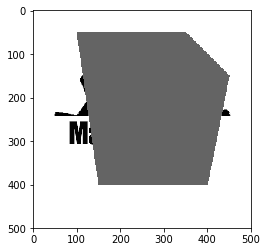
cv.arrowedLine 绘制箭头线段
箭头线段在标注方向、绘制向量场、标注光流等场景中非常实用。它本质上是一条带箭头的线段,箭头的大小可以通过 tipLength 参数控制。
函数语法
img = cv.arrowedLine(img, pt1, pt2, color[, thickness[, line_type[, shift[, tipLength]]]])参数说明
| 参数 | 说明 |
|---|---|
img | 输入图像 |
pt1 | 起始点坐标 (x, y) |
pt2 | 结束点坐标 (x, y)(箭头指向这里) |
color | 颜色,BGR 格式 |
thickness | (可选)线段厚度 |
line_type | (可选)线段类型 |
shift | (可选)坐标位移因子 |
tipLength | (可选)箭头尖端长度与线段总长度的比值,默认约为 0.1 |
代码示例
import cv2
import matplotlib.pyplot as plt

img = cv2.imread('MakerOnsite-Logo.png')

# 绘制红色箭头线段,从 (50, 50) 到 (100, 100)
# tipLength=0.3 表示箭头部分占线段总长的 30%
img = cv2.arrowedLine(img, (50, 50), (100, 100), (0, 0, 255), 5, 8, 0, 0.3)

plt.imshow(img)
plt.axis('off')
plt.show()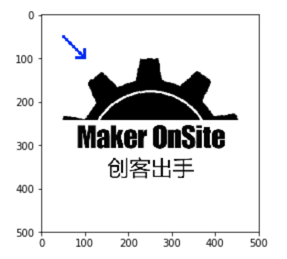
实用建议:
tipLength的默认值比较小,在短线段上可能几乎看不到箭头。如果你的线段较短(比如长度只有几十个像素),建议把tipLength设大一些(0.3 ~ 0.5),箭头会更明显。
cv.drawMarker 绘制标记
cv.drawMarker 用于在图像的指定位置绘制各种预定义形状的标记。它比用 cv.circle 画点更灵活,支持十字形、星形、菱形等多种标记类型,非常适合标注特征点、角点、关键点等。
函数语法
img = cv.drawMarker(img, position, color[, markerType[, markerSize[, thickness[, line_type]]]])参数说明
| 参数 | 说明 |
|---|---|
img | 输入图像 |
position | 标记位置坐标 (x, y) |
color | 颜色,BGR 格式 |
markerType | (可选)标记类型,见下表 |
markerSize | (可选)标记大小 |
thickness | (可选)线宽 |
line_type | (可选)线段类型 |
支持的标记类型
| 常量 | 说明 |
|---|---|
cv2.MARKER_CROSS | 十字形 (+) |
cv2.MARKER_TILTED_CROSS | 倾斜十字形 (x) |
cv2.MARKER_STAR | 星形 (*,十字 + 倾斜十字的组合) |
cv2.MARKER_DIAMOND | 菱形 |
cv2.MARKER_SQUARE | 正方形 |
cv2.MARKER_TRIANGLE_UP | 上三角形 |
cv2.MARKER_TRIANGLE_DOWN | 下三角形 |
代码示例
import cv2
import matplotlib.pyplot as plt

img = cv2.imread('MakerOnsite-Logo.png')

# 在图像四个角分别绘制不同类型的标记
# 星形标记
img = cv2.drawMarker(img, (50, 50), (0, 255, 255),
                     markerType=cv2.MARKER_STAR, markerSize=20, thickness=3)
# 菱形标记
img = cv2.drawMarker(img, (50, 450), (0, 255, 255),
                     markerType=cv2.MARKER_DIAMOND, markerSize=20, thickness=3)
# 十字标记
img = cv2.drawMarker(img, (450, 450), (0, 255, 255),
                     markerType=cv2.MARKER_CROSS, markerSize=20, thickness=3)
# 倾斜十字标记 (X 形)
img = cv2.drawMarker(img, (450, 50), (0, 255, 255),
                     markerType=cv2.MARKER_TILTED_CROSS, markerSize=20, thickness=3)

plt.imshow(img)
plt.axis('off')
plt.show()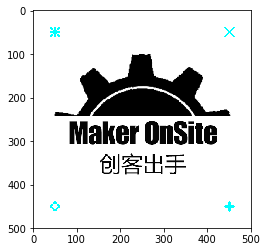
cv.putText 绘制文字
在图像上添加文字标注是调试和展示结果时的常见需求。cv.putText 可以方便地添加英文字符,但不支持中文。绘制中文需要使用 PIL 库作为替代方案。
绘制英文文字
函数语法
img = cv.putText(img, text, org, fontFace, fontScale, color[, thickness[, lineType[, bottomLeftOrigin]]])参数说明
| 参数 | 说明 |
|---|---|
img | 输入图像 |
text | 要绘制的英文字符串 |
org | 文字在图像中的坐标,对应文字左下角的位置 |
fontFace | 字体类型,如 cv2.FONT_HERSHEY_SIMPLEX |
fontScale | 字体缩放因子,乘以字体基础大小 |
color | 文字颜色,BGR 格式 |
thickness | (可选)文字笔画粗细 |
lineType | (可选)线段类型 |
bottomLeftOrigin | (可选)若为 True,坐标原点在左下角;否则在左上角 |
可用字体类型
cv2.FONT_HERSHEY_SIMPLEX— 常规无衬线字体cv2.FONT_HERSHEY_PLAIN— 小号无衬线字体cv2.FONT_HERSHEY_DUPLEX— 常规无衬线字体(更粗)cv2.FONT_HERSHEY_COMPLEX— 带衬线字体cv2.FONT_HERSHEY_TRIPLEX— 带衬线字体(更粗)cv2.FONT_HERSHEY_SCRIPT_SIMPLEX— 手写体cv2.FONT_HERSHEY_SCRIPT_COMPLEX— 手写体(更粗)- 以上字体加
cv2.FONT_ITALIC可获得斜体效果
代码示例
import cv2
import matplotlib.pyplot as plt

img = cv2.imread('MakerOnsite-Logo.png')

# 在图像上添加英文文字
img = cv2.putText(img, "Hello Maker!", (50, 80),
                  cv2.FONT_HERSHEY_SIMPLEX, 2, (200, 100, 90), 5)

plt.imshow(img)
plt.axis('off')
plt.show()
绘制中文文字(使用 PIL)
cv.putText 只支持 ASCII 字符,无法绘制中文。解决方案是借助 PIL(Pillow)库。核心思路是:将 OpenCV 的 numpy 数组格式图像转换为 PIL 的 Image 对象,用 PIL 绘制文字,再转换回 numpy 数组。
代码示例
import cv2
import numpy as np
import matplotlib.pyplot as plt
from PIL import Image, ImageDraw, ImageFont

img = cv2.imread('MakerOnsite-Logo.png')

# 判断是否为 OpenCV 图片类型(numpy.ndarray)
if isinstance(img, np.ndarray):
    # 将 OpenCV 图像(BGR)转换为 PIL Image(RGB)
    img = Image.fromarray(cv2.cvtColor(img, cv2.COLOR_BGR2RGB))
    # 创建绘图对象
    draw = ImageDraw.Draw(img)

    # 加载字体文件(需要确保字体文件存在)
    # simsun.ttc 是宋体字体文件,可以替换为你系统中的任意中文字体
    fontText = ImageFont.truetype("simsun.ttc", 66, encoding="utf-8")

    # 在图像上绘制中文文字
    draw.text((100, 40), '创客出手!', (255, 100, 200), font=fontText)

    # 转换回 OpenCV 可处理的 numpy 数组类型
    img = np.asarray(img)

plt.imshow(img)
plt.axis('off')
plt.show()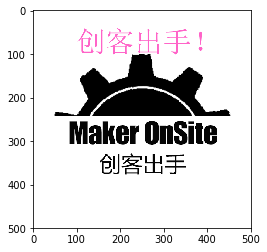
注意事项:
- 需要确保中文字体文件(如
simsun.ttc)存在于工作目录中。Linux 系统常用/usr/share/fonts/下的字体,macOS 可以使用/System/Library/Fonts/下的字体。- 在 PIL 中颜色是 RGB 格式,与 OpenCV 的 BGR 格式不同。转换时需要注意颜色通道的顺序。
- 绘制完成后转换回
numpy.ndarray,就可以继续使用 OpenCV 的其他函数或进行深度学习推理。
完整综合示例
下面是一个综合示例,将所有绘图函数组合使用在一张图像上,帮你直观感受各函数的效果:
import cv2
import numpy as np
import matplotlib.pyplot as plt

# 创建一张 500x500 的黑色画布
img = np.zeros((500, 500, 3), dtype=np.uint8)

# 1. 绘制线段:绿色对角线
img = cv2.line(img, (50, 50), (450, 450), (0, 255, 0), 3)

# 2. 绘制矩形:蓝色边框
img = cv2.rectangle(img, (100, 100), (400, 400), (255, 0, 0), 2)

# 3. 绘制实心圆:红色圆点
img = cv2.circle(img, (250, 250), 50, (0, 0, 255), -1)

# 4. 绘制椭圆:黄色椭圆
img = cv2.ellipse(img, (250, 250), (120, 60), 45, 0, 360, (0, 255, 255), 2)

# 5. 绘制多边形:白色三角形
triangle_pts = np.array([[250, 50], [100, 350], [400, 350]])
img = cv2.polylines(img, np.int32([triangle_pts]), True, (255, 255, 255), 2)

# 6. 填充凸多边形:半透明紫色五边形(先在副本上画再叠加)
overlay = img.copy()
poly_pts = np.array([[350, 50], [450, 100], [430, 200], [370, 200], [320, 100]])
cv2.fillConvexPoly(overlay, poly_pts, (200, 0, 200))
img = cv2.addWeighted(overlay, 0.5, img, 0.5, 0)

# 7. 绘制箭头线段:橙色箭头
img = cv2.arrowedLine(img, (50, 450), (200, 300), (0, 165, 255), 2, tipLength=0.15)

# 8. 绘制标记:在多个位置添加不同类型的标记
img = cv2.drawMarker(img, (50, 50), (255, 255, 0),
                     markerType=cv2.MARKER_STAR, markerSize=20, thickness=2)
img = cv2.drawMarker(img, (450, 450), (255, 255, 0),
                     markerType=cv2.MARKER_CROSS, markerSize=20, thickness=2)

# 9. 绘制英文文字
img = cv2.putText(img, "OpenCV Drawing", (120, 490),
                  cv2.FONT_HERSHEY_SIMPLEX, 0.8, (255, 255, 255), 2)

# 显示结果
plt.imshow(cv2.cvtColor(img, cv2.COLOR_BGR2RGB))
plt.axis('off')
plt.title("OpenCV Drawing Functions Combined")
plt.show()
这个综合示例几乎涵盖了所有常用绘图函数,你可以直接运行这段代码来观察效果,然后根据需求修改参数。
参数详解表
下表汇总了所有绘图函数的核心参数,方便查阅对比:
| 函数 | 关键参数 | 特殊说明 |
|---|---|---|
cv.line | pt1, pt2, color, thickness | 最基本的线段绘制 |
cv.rectangle | pt1(左上), pt2(右下), color, thickness | thickness=-1 填充矩形 |
cv.circle | center, radius, color, thickness | thickness=-1 填充圆 |
cv.ellipse | center, axes, angle, startAngle, endAngle | axes 是半轴长,角度单位为度 |
cv.polylines | pts, isClosed, color, thickness | pts 需为 int32 数组 |
cv.fillConvexPoly | points, color | 仅限凸多边形 |
cv.arrowedLine | pt1, pt2, color, thickness, tipLength | tipLength 控制箭头大小 |
cv.drawMarker | position, color, markerType, markerSize | 多种标记类型可选 |
cv.putText | text, org, fontFace, fontScale, color | 仅支持英文,中文需 PIL |
常见问题与技巧
1. 颜色格式:BGR 而非 RGB
这是 OpenCV 新手最常踩的坑。OpenCV 使用 BGR(蓝-绿-红)顺序,而不是 RGB。
# 红色 —— 注意是第三个通道为 255
red = (0, 0, 255)

# 绿色
green = (0, 255, 0)

# 蓝色
blue = (255, 0, 0)
如果你发现画出来的颜色和预期不一致,首先检查是否搞混了 BGR 和 RGB。
2. thickness 参数的含义
thickness > 0:绘制轮廓线,值为线的像素宽度thickness = -1:绘制填充图形(适用于rectangle、circle、ellipse)
对于 cv.polylines 和 cv.line,thickness = -1 不会报错但也不会有填充效果。需要填充多边形请使用 cv.fillConvexPoly 或 cv.fillPoly。
3. lineType 的三种选择
| 常量 | 说明 | 推荐场景 |
|---|---|---|
cv2.LINE_4 | 4 连接线段 | 速度最快,但锯齿明显 |
cv2.LINE_8 | 8 连接线段(默认) | 平衡速度与质量 |
cv2.LINE_AA | 抗锯齿线段 | 质量最好,适合需要平滑曲线的场景 |
如果你对绘图质量有较高要求(比如画圆或椭圆),建议使用 cv2.LINE_AA 抗锯齿,效果会好很多:
img = cv2.circle(img, (250, 250), 100, (0, 255, 0), 2, cv2.LINE_AA)4. shift 参数的用途
shift 参数用于亚像素级精度绘图。当 shift = n 时,你传入的坐标值会被除以 2^n。例如 shift=2 时,坐标 (200, 200) 实际表示 (50, 50)。这在需要高精度绘图(如亚像素级特征点标注)时非常有用。
5. 绘图函数都修改原图
OpenCV 的所有绘图函数都是原地操作(in-place),直接修改传入的 numpy 数组。如果你需要在原图的副本上绘图而不影响原图,请先复制:
img_copy = img.copy()
cv2.rectangle(img_copy, (50, 50), (200, 200), (0, 255, 0), 2)
# img 保持不变,img_copy 被修改
6. 在 Jupyter Notebook 中显示图像
Jupyter 中显示 OpenCV 图像时,建议封装一个辅助函数来处理 BGR 到 RGB 的转换:
def show_img(img):
    """在 Jupyter Notebook 中正确显示 OpenCV 图像"""
    plt.imshow(cv2.cvtColor(img, cv2.COLOR_BGR2RGB))
    plt.axis('off')
    plt.show()
总结
本文系统地介绍了 OpenCV Python 中的 2D 绘图函数,从最基础的 cv.line 到功能丰富的 cv.ellipse、cv.polylines,再到文字绘制和中文支持方案。回顾一下我们学到的核心内容:
- 基础图形:
cv.line(线段)、cv.rectangle(矩形)、cv.circle(圆/点)是最常用的三个绘图函数 - 高级图形:
cv.ellipse(椭圆/弧线)、cv.polylines(多边形轮廓)、cv.fillConvexPoly(凸多边形填充) - 标记与箭头:
cv.drawMarker(多种标记类型)、cv.arrowedLine(带箭头线段) - 文字绘制:
cv.putText绘制英文,PIL +ImageDraw绘制中文 - 关键参数:颜色用 BGR 格式,
thickness=-1表示填充,lineType可选抗锯齿
这些绘图函数在目标检测可视化、图像标注、调试信息叠加、UI 原型设计等场景中都有广泛的应用。掌握了它们,你就能在图像处理流程的任意环节自由地添加视觉元素。
建议你把综合示例的代码保存下来,作为日后绘图的模板。遇到具体需求时,直接修改对应参数即可。
更多详细信息可参考 OpenCV 官方绘图模块文档。