
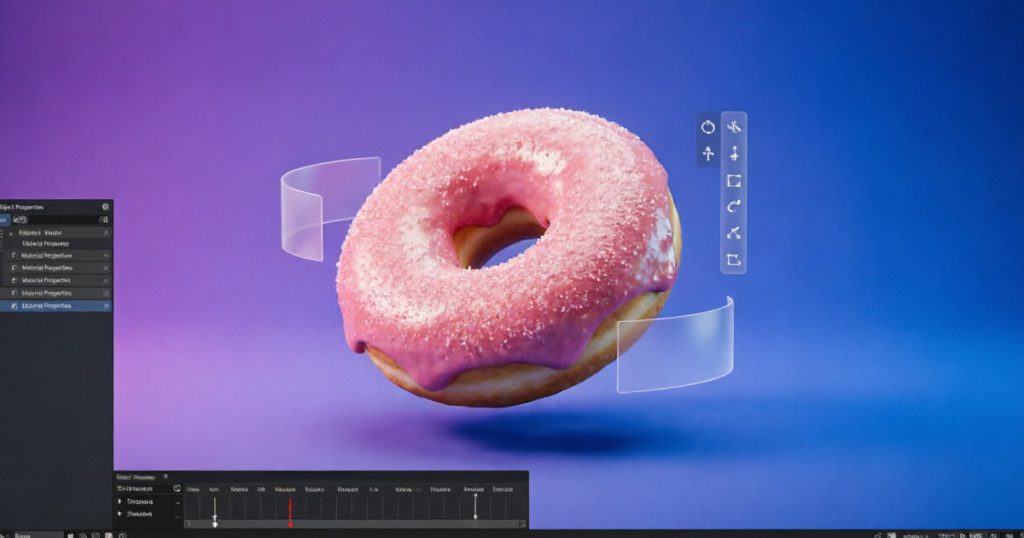
想学 3D 建模却不知道从哪开始?Blender 是目前最热门的免费 3D 建模软件,2025 年发布的 Blender 4.x 系列带来了大量改进——更快的渲染、全新的几何节点系统、以及更友好的界面。
这篇 Blender 教程面向零基础新手,带你从安装到完成第一个模型,一步步搞定 Blender 建模入门。不需要花一分钱,也不需要任何基础,跟着做就行。
一、为什么选择 Blender?
市面上 3D 建模软件一堆,为什么偏偏选 Blender?理由很实在:
完全免费,开源无套路。 不像 Fusion 360 要订阅、Maya 按年收费,Blender 是真正的免费软件——商业项目也能用,没有任何隐藏费用。
功能全面,一个软件搞定所有。 建模、雕刻、材质、动画、渲染、合成、视频剪辑……Blender 几乎覆盖 3D 创作全流程。你不需要在不同软件之间跳来跳去。
社区庞大,教程资源极多。 B 站搜索"blender教程"能蹦出几百个视频,YouTube 上 Andrew Price(Blender Guru)的甜甜圈教程是无数人的启蒙课。中文社区也越来越活跃,遇到问题基本都能搜到答案。
2026 年最新版本体验大幅提升。 Blender 4.x 带来了更流畅的界面、更快的启动速度、几何节点系统的全面升级,以及 EEVEE 渲染引擎的 Vulkan 支持。对于新手来说,4.x 系列的学习曲线比 3.x 时代平坦了不少。
如果你对 Blender 的基础概念还不太了解,可以先看看我们之前的 Blender 完全入门指南,那篇详细讲解了界面操作和快捷键。本文聚焦在实际建模流程上,教你从零做出一个完整的模型。
二、安装 Blender 4.x 并熟悉界面
1. 下载和安装
访问 Blender 官网下载页 获取最新版本。目前最新的稳定版是 Blender 4.3/4.4 系列,推荐直接下载这个版本。
Windows 用户下载 .zip 解压即用,不需要安装程序;Mac 用户下载 .dmg 拖到应用程序文件夹;Linux 用户可以用 Flatpak 或 AppImage。
⚠️ 注意: Blender 对电脑配置有一定要求。建议至少 8GB 内存,独立显卡(NVIDIA/AMD 均可),磁盘空间预留 1-2GB。如果配置较低,可以关闭实时渲染中的"Viewport Shadows"来降低卡顿。
2. 首次启动——认识界面
打开 Blender 后,默认界面分为几个区域:
- 顶部:菜单栏(文件、编辑、渲染等)
- 中间:3D 视口——你的主要工作区,所有建模操作都在这里进行
- 右侧:属性面板(按 N 键可切换)——查看和调整物体参数
- 底部:时间轴——做动画时用,纯建模可以暂时忽略
界面正中央那个"甜甜圈"(其实是 Default Cube)是 Blender 的经典欢迎物。右键选中它,按 X 删除,我们就可以开始了。
3. 必学的三个导航操作
Blender 建模的第一步不是创建模型,而是学会在 3D 空间里移动视角。这三个操作必须练到肌肉记忆:
| 操作 | 鼠标方式 | 触控板方式 |
|---|---|---|
| 旋转视角 | 按住鼠标中键拖动 | 双指滑动 |
| 平移视角 | Shift + 中键拖动 | Shift + 双指滑动 |
| 缩放视角 | 滚动滚轮 | Ctrl + 中键上下 |
💡 小技巧: 按数字键盘的 1/3/7 可以快速切换到前视图/右视图/顶视图,建模时经常用到。
三、Blender 建模基础:从零做一个咖啡杯
纸上谈兵不如动手练。我们来做一个简单的咖啡杯,涵盖建模最常用的几个操作。
第一步:创建基础圆柱体
按 Shift + A 调出添加菜单,选择 Mesh → Cylinder(圆柱体)。一个圆柱体会出现在场景中心。
在左下角弹出的面板中调整参数:
- Vertices(顶点数): 改为 32,让圆柱更圆
- Radius(半径): 0.8
- Depth(高度): 1.2
第二步:进入编辑模式,挖空杯体
按 Tab 键 从对象模式切换到编辑模式。编辑模式是 Blender 建模的核心——在这里你可以编辑模型的顶点、边和面。
- 按 3 切换到面选择模式
- 选中顶部的面(单击即可)
- 按 I 键执行"内插面"操作,向内拖动鼠标,形成杯口的边缘
- 按 E 键向下挤出,形成杯子的内壁
- 选中底部的面,按 E 向上轻微挤出,形成杯底厚度
到这里,一个空心的杯子就出来了。
第三步:添加把手
这是最有意思的一步:
- 按 Tab 回到对象模式
- Shift + A 添加一个 Torus(圆环)
- 在左下角调整圆环参数:Major Radius(主半径)0.5,Minor Radius(次半径)0.08
- 按 G 键移动圆环到杯子侧面
- 按 R 键旋转 90° 让圆环竖起来
- 适当调整位置,让圆环和杯壁接触
💡 进阶操作: 如果你想让把手和杯体融合为一个整体,可以使用 布尔运算(Boolean Modifier):选中杯体 → 添加 Boolean 修改器 → 选择 Union → 选择把手对象。这样把手就和杯体合并了。
第四步:平滑和材质
给杯子添加平滑效果,让它看起来更真实:
- 右键选中杯子 → Shade Smooth(平滑着色)
- 切换到材质属性面板(右侧球体图标)→ 点击 New 创建新材质
- 调整 Base Color 选择你喜欢的颜色
- 适当增加 Roughness(粗糙度)让表面不那么反光
第五步:打光和渲染
模型做好了,还需要好看的光照才能出效果:
- Shift + A 添加 Light → Sun(太阳光)
- 按 G 移动光源到合适位置
- 在渲染属性面板中,选择 Render Engine 为 Cycles(更写实)或 EEVEE(更快)
- 按 F12 开始渲染,等待出图
📌 渲染小贴士: Cycles 渲染质量高但速度慢,适合最终出图;EEVEE 速度快、接近实时预览,适合建模过程中快速检查效果。Blender 4.x 的 EEVEE 支持 Vulkan 后,渲染速度又提升了 30-50%。
四、Blender 建模核心概念详解
做完咖啡杯后,我们来梳理几个必须掌握的建模核心概念。理解了这些,你就有了独立建模的能力。
1. 三种编辑模式
Blender 的编辑模式决定了你能做什么:
- 对象模式(Object Mode): 按 Tab 切换。移动、旋转、缩放整个物体,添加修改器
- 编辑模式(Edit Mode): 按 Tab 切换。编辑模型的顶点、边、面,是建模的主要模式
- 雕刻模式(Sculpt Mode): 用笔刷直接"捏"模型,适合有机形体(角色、生物等)
新手建议先从编辑模式入手,掌握后再学雕刻模式。
2. 修改器(Modifiers)——Blender 的超级武器
修改器是 Blender 最强大的功能之一。它能在不破坏原始模型的前提下,实时添加各种效果。常用修改器包括:
| 修改器 | 作用 | 适用场景 |
|---|---|---|
| Subdivision Surface | 细分曲面,让模型更光滑 | 几乎所有硬表面建模 |
| Mirror | 镜像复制 | 对称模型(角色、容器等) |
| Boolean | 布尔运算(合并/减去/相交) | 挖洞、拼接 |
| Bevel | 倒角 | 给锐利边缘添加圆角 |
| Array | 阵列复制 | 栏杆、楼梯、重复结构 |
| Solidify | 加厚 | 给薄片模型增加厚度 |
⚡ 实用技巧: 按 Ctrl + 1/2/3 可以快速给选中物体添加 Subdivision Surface 修改器,数字越大细分级别越高。
3. 快捷键——效率的命脉
Blender 的快捷键非常多,以下是建模中最常用的几个:
| 快捷键 | 功能 |
|---|---|
| G | 移动(Grab) |
| R | 旋转(Rotate) |
| S | 缩放(Scale) |
| E | 挤出(Extrude) |
| I | 内插面(Inset) |
| Ctrl + B | 倒角边(Bevel) |
| Ctrl + R | 环切(Loop Cut) |
| K | 刀切工具(Knife) |
| Shift + D | 复制物体 |
| X / Delete | 删除 |
| Shift + A | 添加新物体 |
| Tab | 切换对象/编辑模式 |
| Ctrl + Z | 撤销 |
💡 建议: 不用刻意背快捷键。用多了自然就记住了,就像学打字一样。前期可以开着 Blender 左下角的提示面板,它会告诉你当前操作的快捷键。
五、Blender 4.x 新手进阶路线
做完咖啡杯、理解了核心概念后,你可以按以下路线继续深入学习:
第一阶段:基础建模(1-2 周)
- 练习创建常见几何体(盒子、球体、圆柱、锥体)
- 学习挤出、内插、环切、倒角等操作
- 尝试做简单物品:桌子、椅子、书架
第二阶段:修改器进阶(2-3 周)
- 深入理解 Subdivision Surface 的拓扑要求
- 学会用 Mirror 做对称建模
- 掌握 Boolean 的注意事项(拓扑混乱是常见问题)
第三阶段:材质和渲染(2-3 周)
- 学习节点编辑器(Node Editor)制作自定义材质
- 掌握 Cycles 和 EEVEE 的区别和适用场景
- 学习打光技巧:三点布光法、HDRI 环境光
第四阶段:专项突破(长期)
- 角色建模: 进入雕刻模式,学习人体拓扑
- 几何节点: Blender 4.x 的几何节点非常强大,可以做程序化建模
- 动画: 关键帧动画、骨骼绑定、物理模拟
- 合成: 用 Compositor 做后期处理
六、学习资源推荐
Blender 的学习资源极其丰富,以下是我精选的几个:
中文资源
- B 站搜索"Blender 甜甜圈教程":Andrew Price 经典教程的中文字幕版,无数人的启蒙课
- 红菜3D Blender 完全入门指南:详细的界面操作和快捷键大全
- B 站" Blender 建模"话题:大量国内创作者分享的实战教程
英文资源
- Blender Guru(YouTube):Blender 教程界的 OG,甜甜圈教程的原作者
- Blender 官方文档:docs.blender.org——最权威的操作手册
- Poly Haven:免费的 HDR 贴图、材质、3D 模型资源站
社区
- Blender Artists 论坛:全球最大的 Blender 社区
- Reddit r/blender:日常分享和问答
- Blender 中文 QQ 群 / 微信群:搜索"Blender 中文"即可找到
七、常见问题 FAQ
Q:Blender 能做什么?只能建模吗?
A:Blender 远不止建模。它涵盖建模、雕刻、材质、灯光、动画、渲染、视频剪辑、合成等完整 3D 创作流程。一个人用 Blender 就能做出一部 3D 短片。
Q:我的电脑配置低,能跑 Blender 吗?
A:可以。Blender 对配置的要求比较灵活。配置低的话可以用 EEVEE 渲染器(比 Cycles 快得多),关闭实时阴影,降低视口细分级别。8GB 内存 + 入门级独显就能流畅运行。
Q:Blender 和 Fusion 360 / SketchUp 有什么区别?
A:Blender 偏向多边形建模和艺术创作,适合角色、场景、动画等;Fusion 360 偏向参数化工程设计,适合机械零件、产品原型;SketchUp 偏向建筑室内设计。如果你要做 3D 打印模型,建议看我们的 FreeCAD 1.0 入门指南。
Q:学 Blender 要多久?
A:基础操作 1-2 周就能掌握,能做出简单模型。要达到熟练水平,通常需要 1-3 个月的持续练习。关键是多动手,别光看教程。
总结
Blender 是目前最适合新手的免费 3D 建模软件——功能全面、社区活跃、学习资源丰富。通过这篇教程,你已经掌握了 Blender 建模的核心流程:从创建基础几何体、编辑顶点、添加修改器,到打光渲染出图。
下一步?动手做。别等"学完所有知识"再开始,打开 Blender,随便建一个模型,遇到问题再查。这才是学 3D 建模最快的方式。
如果这篇教程对你有帮助,欢迎收藏本文,也欢迎关注我们更多关于 3D 建模和 3D 打印的教程内容。