
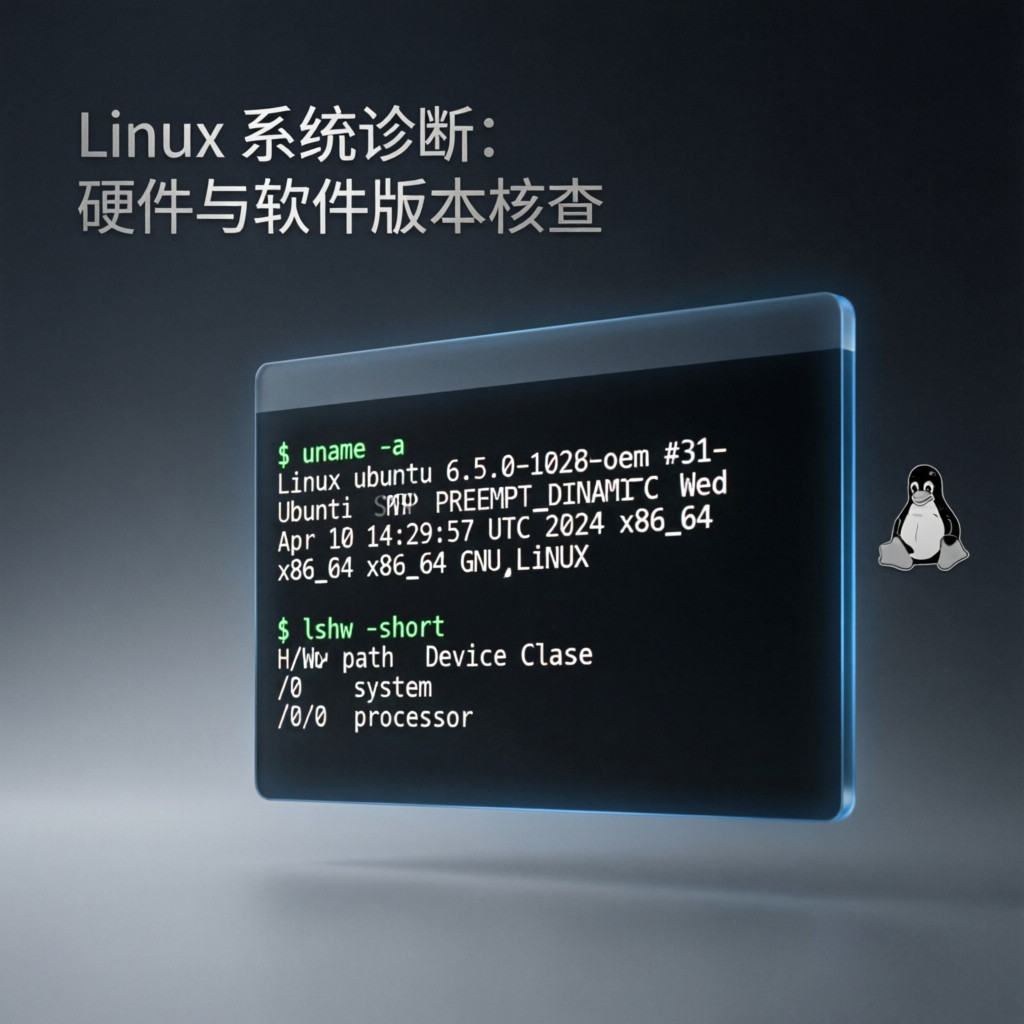
本文将提供一个全面的指南,介绍如何使用各种命令行工具来检查你的 Linux 系统的硬件和软件版本。内容将分为硬件和软件两部分,并对不同类型的硬件和软件进行详细说明。
### 软件版本检查
#### **1. 操作系统发行版版本**
–
**使用 `/etc/os-release` 文件:** 在现代 Linux 系统中, `/etc/os-release` 文件包含了操作系统标识数据,包括发行版版本。可以使用 `cat` 命令查看该文件的内容:
“`
cat /etc/os-release
“`
该命令将输出类似于以下内容(Debian 系统为例):
“`
PRETTY_NAME=”Debian GNU/Linux 10 (buster)”
NAME=”Debian GNU/Linux”
VERSION_ID=”10″
VERSION=”10 (buster)”
VERSION_CODENAME=buster
ID=debian
HOME_URL=”https://www.debian.org/”
SUPPORT_URL=”https://www.debian.org/support”
BUG_REPORT_URL=”https://bugs.debian.org/”
“`
从这个输出中,你可以识别版本名称(“buster”)和版本 ID(“10”)。
–
**使用 `lsb_release` 命令:** `lsb_release` 命令提供某些 LSB(Linux 标准库)和发行版特定的信息。要检查你的 Debian 版本,请使用带有 `-a` 选项的此命令:
“`
lsb_release -a
“`
输出将类似于以下内容:
“`
No LSB modules are available.
Distributor ID: Debian
Description: Debian GNU/Linux 10 (buster)
Release: 10
Codename: buster
“`
标有“Description”的行包含了你感兴趣的信息。
–
**其他特定于发行版的命令和文件:** 某些发行版可能还有其他命令或文件可以提供版本信息。例如,Red Hat 系统可以使用 `cat /etc/redhat-release` 命令。
#### **2. Debian 版本**
除了上面提到的方法,还可以通过查看 `/etc/debian_version` 文件来检查 Debian 版本。[来源中没有明确说明这一点,但我根据对 Debian 系统的了解添加了此信息,你可能需要独立验证。]
#### **3. Linux 内核版本**
要打印 Linux 内核版本,可以使用 `uname` 命令以及 `-r` 选项:
“`
uname -r
“`
这将输出当前正在运行的内核版本。
### **硬件信息检查**
#### **1. CPU 信息**
– **`lscpu`:** `lscpu` 命令报告有关 CPU 和处理单元的信息,不包含其他选项或功能。
“`
lscpu
“`
– **`dmidecode -t processor`:** `dmidecode` 命令通过从 SMBOIS 数据结构(也称为 DMI 表)中读取数据来提取硬件信息,`-t processor` 选项可以用于显示 CPU 信息。
“`
sudo dmidecode -t processor
“`
– **`/proc/cpuinfo`:** `/proc/cpuinfo` 文件包含 CPU 相关信息。
“`
cat /proc/cpuinfo
“`
#### **2. 内存信息**
– **`dmidecode -t memory`:** 使用 `dmidecode` 命令并指定 `-t memory` 选项可以查看内存信息。
“`
sudo dmidecode -t memory
“`
– **`hwinfo –short`:** `hwinfo` 命令可以报告详细的硬件信息, `–short` 选项可以显示简要信息,其中包含内存信息。
“`
hwinfo –short
“`
#### **3. 显示相关信息**
–
**`lspci`:** `lspci` 命令列出所有 PCI 总线以及连接到它们的设备的详细信息,可以使用该命令查看显卡信息。
“`
lspci
“`
使用 `-v` 参数可以获取更详细的显卡信息:
“`
lspci -v
“`
–
**`lshw`:** `lshw` 命令可以报告多种硬件信息,包括显示设备信息。
“`
sudo lshw
“`
#### **4. 其他硬件信息**
–
**`lshw`:** `lshw` 是一个通用实用程序,可以报告有关多种不同硬件单元的详细信息和简要信息。
“`
sudo lshw
sudo lshw -short
“`
你还可以将 `lshw` 报告导出为 HTML、XML 和 JSON 格式。
–
**`hwinfo`:** `hwinfo` 是另一个通用硬件探测实用程序,可以报告比 `lshw` 更多的硬件信息。
“`
hwinfo
hwinfo –short
“`
–
**`inxi`:** `inxi` 是一个 bash 脚本,它可以从系统上的多个不同来源和命令中获取硬件详细信息,并生成一个美观的报告。
“`
inxi -Fx
“`
–
**`/proc` 文件:** `/proc` 目录中的许多虚拟文件包含有关硬件和配置的信息。
**SCSI/SATA 设备:** `cat /proc/scsi/scsi`
– **分区:** `cat /proc/partitions`
–
**`lspci`:** `lspci` 命令列出所有 PCI 总线以及连接到它们的设备的详细信息。
“`
lspci
“`
–
**`lsscsi`:** 列出 SCSI/SATA 设备,如硬盘驱动器和光驱。
“`
lsscsi
“`
–
**`lsusb`:** 此命令显示 USB 控制器以及连接到它们的设备的详细信息。
“`
lsusb
“`
–
**`lsblk`:** `lsblk` 命令获取详细的块设备信息,例如你的硬盘驱动器、闪存驱动器及其分区。
“`
lsblk
“`
–
**`df`:** 报告各种分区、它们的挂载点以及每个分区上已用和可用的空间。
“`
df -H
“`
–
**`fdisk`:** `fdisk` 是一个用于修改硬盘驱动器上的分区的实用程序,也可以用于列出分区信息。
“`
sudo fdisk -l
“`
–
**`mount`:** `mount` 用于挂载/卸载和查看已挂载的文件系统。
“`
mount | column -t
“`
–
**`dmidecode`:** `dmidecode` 命令通过从 SMBOIS 数据结构(也称为 DMI 表)中读取数据来提取硬件信息。
**BIOS 详细信息:** `sudo dmidecode -t bios`
–
**`hdparm`:** `hdparm` 命令获取有关 SATA 设备的信息,如硬盘驱动器。
“`
hdparm
“`
希望这些信息能帮助你更好地了解如何从命令行检查 Linux 系统的硬件和软件版本。请记住,某些命令的可用性和输出可能会因你的 Linux 发行版和系统配置而异,建议参考你的发行版的官方文档和手册页以获取最准确和最新的信息。
