 开发环境
开发环境 从命令行检查 Linux 硬件和软件版本
本文将提供一个全面的指南,介绍如何使用各种命令行工具来检查你的 Linux 系统的硬件和软件版本。内容将分为硬件和软件两部分,并对不同类型的硬件和软件进行详细说明。
软件版本检查
1. 操作系统发行版版本
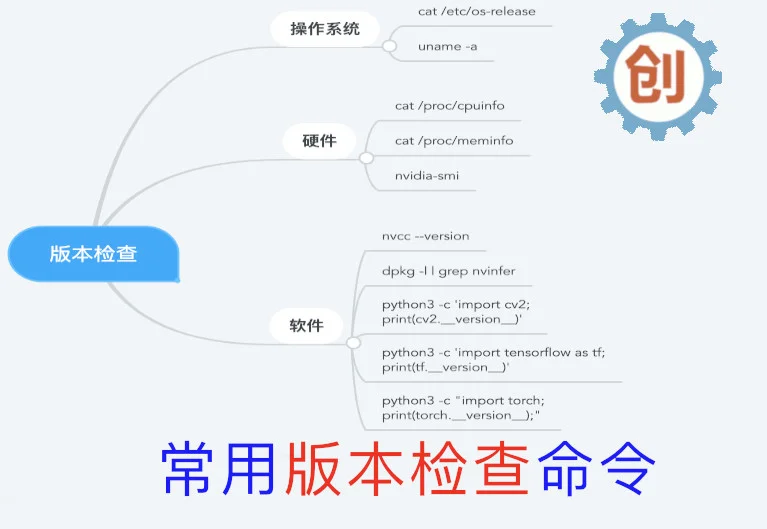
使用 /etc/os-release 文件: 在现代 Linux 系统中, /etc/os-release 文件包含了操作系统标识数据,包括发行版版本。可以使用 cat 命令查看该文件的内容:
cat /etc/os-release该命令将输出类似于以下内容(Debian 系统为例):
PRETTY_NAME="Debian GNU/Linux 10 (buster)"
NAME="Debian GNU/Linux"
VERSION_ID="10"
VERSION="10 (buster)"
VERSION_CODENAME=buster
ID=debian
HOME_URL="https://www.debian.org/"
SUPPORT_URL="https://www.debian.org/support"
BUG_REPORT_URL="https://bugs.debian.org/"
从这个输出中,你可以识别版本名称(“buster”)和版本 ID(“10”)。
使用 lsb_release 命令: lsb_release 命令提供某些 LSB(Linux 标准库)和发行版特定的信息。要检查你的 Debian 版本,请使用带有 -a 选项的此命令:
lsb_release -a输出将类似于以下内容:
No LSB modules are available.
Distributor ID: Debian
Description: Debian GNU/Linux 10 (buster)
Release: 10
Codename: buster
标有“Description”的行包含了你感兴趣的信息。
其他特定于发行版的命令和文件: 某些发行版可能还有其他命令或文件可以提供版本信息。例如,Red Hat 系统可以使用 cat /etc/redhat-release 命令。
2. Debian 版本
除了上面提到的方法,还可以通过查看 /etc/debian_version 文件来检查 Debian 版本。[来源中没有明确说明这一点,但我根据对 Debian 系统的了解添加了此信息,你可能需要独立验证。]
3. Linux 内核版本
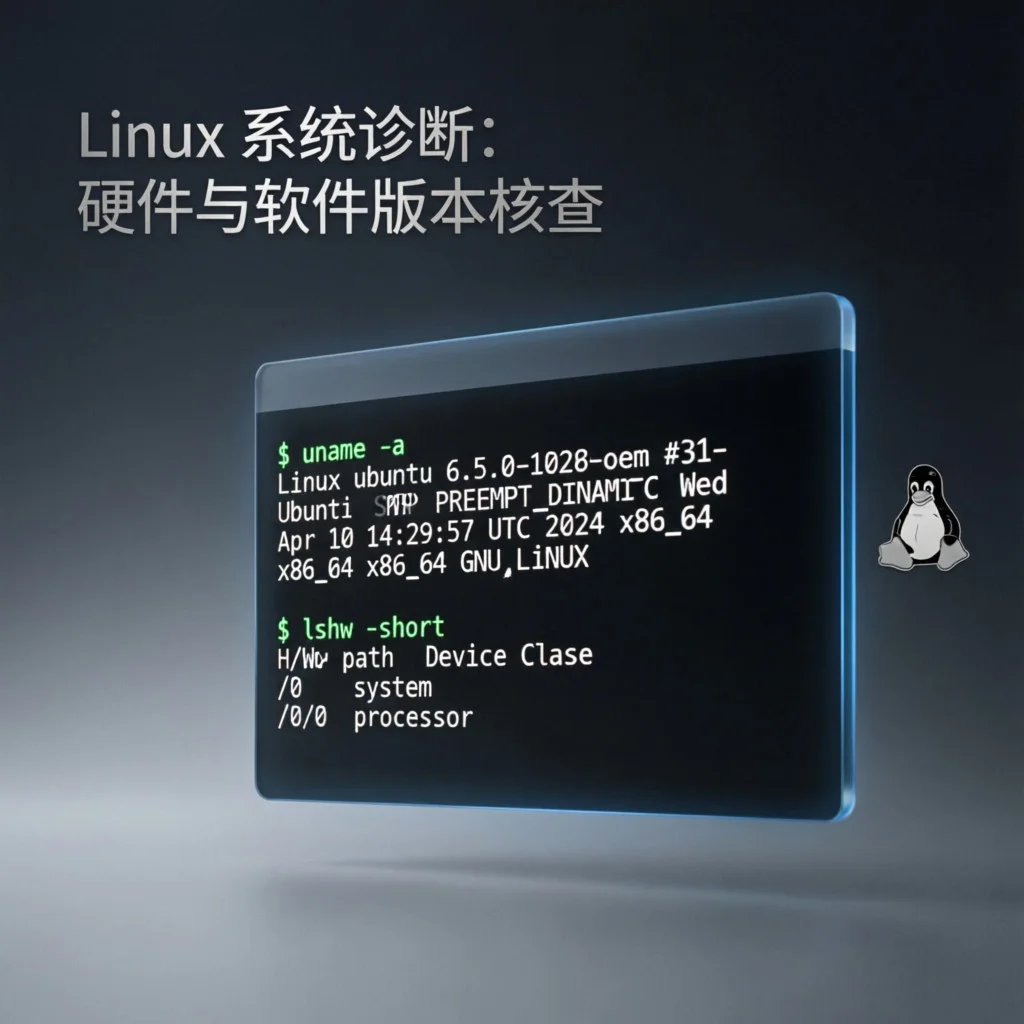
要打印 Linux 内核版本,可以使用 uname 命令以及 -r 选项:
uname -r这将输出当前正在运行的内核版本。
硬件信息检查
1. CPU 信息
lscpu:lscpu命令报告有关 CPU 和处理单元的信息,不包含其他选项或功能。
lscpudmidecode -t processor:dmidecode命令通过从 SMBOIS 数据结构(也称为 DMI 表)中读取数据来提取硬件信息,-t processor选项可以用于显示 CPU 信息。
sudo dmidecode -t processor/proc/cpuinfo:/proc/cpuinfo文件包含 CPU 相关信息。
cat /proc/cpuinfo2. 内存信息
dmidecode -t memory: 使用dmidecode命令并指定-t memory选项可以查看内存信息。
sudo dmidecode -t memoryhwinfo --short:hwinfo命令可以报告详细的硬件信息,--short选项可以显示简要信息,其中包含内存信息。
hwinfo --short3. 显示相关信息
lspci: lspci 命令列出所有 PCI 总线以及连接到它们的设备的详细信息,可以使用该命令查看显卡信息。
lspci使用 -v 参数可以获取更详细的显卡信息:
lspci -vlshw: lshw 命令可以报告多种硬件信息,包括显示设备信息。
sudo lshw4. 其他硬件信息
lshw: lshw 是一个通用实用程序,可以报告有关多种不同硬件单元的详细信息和简要信息。
sudo lshw
sudo lshw -short
你还可以将 lshw 报告导出为 HTML、XML 和 JSON 格式。
hwinfo: hwinfo 是另一个通用硬件探测实用程序,可以报告比 lshw 更多的硬件信息。
hwinfo
hwinfo --shortinxi: inxi 是一个 bash 脚本,它可以从系统上的多个不同来源和命令中获取硬件详细信息,并生成一个美观的报告。
inxi -Fx/proc 文件: /proc 目录中的许多虚拟文件包含有关硬件和配置的信息。
SCSI/SATA 设备: cat /proc/scsi/scsi
-
分区:
cat /proc/partitions
lspci: lspci 命令列出所有 PCI 总线以及连接到它们的设备的详细信息。
lspcilsscsi: 列出 SCSI/SATA 设备,如硬盘驱动器和光驱。
lsscsilsusb: 此命令显示 USB 控制器以及连接到它们的设备的详细信息。
lsusblsblk: lsblk 命令获取详细的块设备信息,例如你的硬盘驱动器、闪存驱动器及其分区。
lsblkdf: 报告各种分区、它们的挂载点以及每个分区上已用和可用的空间。
df -Hfdisk: fdisk 是一个用于修改硬盘驱动器上的分区的实用程序,也可以用于列出分区信息。
sudo fdisk -lmount: mount 用于挂载/卸载和查看已挂载的文件系统。
mount | column -tdmidecode: dmidecode 命令通过从 SMBOIS 数据结构(也称为 DMI 表)中读取数据来提取硬件信息。
BIOS 详细信息: sudo dmidecode -t bios
hdparm: hdparm 命令获取有关 SATA 设备的信息,如硬盘驱动器。
hdparm 希望这些信息能帮助你更好地了解如何从命令行检查 Linux 系统的硬件和软件版本。请记住,某些命令的可用性和输出可能会因你的 Linux 发行版和系统配置而异,建议参考你的发行版的官方文档和手册页以获取最准确和最新的信息。
实用脚本与自动化
系统信息汇总脚本
以下是一个实用的 bash 脚本,可以快速生成系统信息报告:
#!/bin/bash
# 系统信息汇总脚本

echo "=== 操作系统信息 ==="
cat /etc/os-release | grep PRETTY_NAME

echo -e "\n=== 内核版本 ==="
uname -r

echo -e "\n=== CPU 信息 ==="
lscpu | grep -E "Model name|CPU\(s\)|Thread"

echo -e "\n=== 内存信息 ==="
free -h

echo -e "\n=== 磁盘使用情况 ==="
df -h | grep -E "^/dev/"

echo -e "\n=== 网络接口 ==="
ip addr show | grep -E "^[0-9]|inet "
将此脚本保存为 sysinfo.sh,添加执行权限 chmod +x sysinfo.sh,即可快速查看系统概况。
图形化工具推荐
虽然命令行工具功能强大,但图形化工具对于不熟悉命令行的用户更加友好:
1. Hardinfo
Hardinfo 是一个图形化硬件信息查看工具:
sudo apt install hardinfo
hardinfo
它提供了类似 Windows 设备管理器的界面,可以查看和导出硬件信息。
2. Sysinfo
Sysinfo 是另一个轻量级的系统信息查看工具:
sudo apt install sysinfo
sysinfo
3. Neofetch
Neofetch 可以显示系统信息并带有漂亮的 ASCII 艺术:
sudo apt install neofetch
neofetch
常见使用场景
场景 1:技术支持
当你需要向技术支持团队报告问题时,以下命令组合非常有用:
# 生成完整的系统信息报告
uname -a > system_info.txt
lscpu >> system_info.txt
free -h >> system_info.txt
df -h >> system_info.txt
lspci >> system_info.txt
场景 2:硬件升级前的检查
在升级硬件之前,了解当前配置很重要:
# 查看内存插槽使用情况
sudo dmidecode -t memory | grep -E "Size|Type|Speed"

# 查看硬盘信息
lsblk
sudo fdisk -l

# 查看显卡信息
lspci | grep -i vga
场景 3:系统监控
定期检查系统健康状态:
# 查看 CPU 温度(需要 lm-sensors)
sensors

# 查看磁盘健康状态(需要 smartmontools)
sudo smartctl -a /dev/sda

# 查看系统运行时间
uptime
最佳实践
- 定期检查:建议每月运行一次系统信息检查,建立基线数据
- 文档记录:将重要配置信息保存到文档中,便于故障排查
- 权限管理:某些命令需要 root 权限,谨慎使用 sudo
- 版本对比:升级前后对比版本信息,确保升级成功
- 备份配置:在进行重大更改前,备份当前配置信息
故障排查
命令不可用
如果某些命令不可用,需要安装相应的工具包:
# Debian/Ubuntu
sudo apt install lshw hwinfo inxi dmidecode

# CentOS/RHEL
sudo yum install lshw hwinfo inxi dmidecode

# Arch Linux
sudo pacman -S lshw hwinfo inxi dmidecode
权限问题
某些硬件信息需要 root 权限才能访问:
# 使用 sudo 运行
sudo dmidecode -t system
sudo lshw -short
信息不完整
如果某些信息缺失,可能是:
- 硬件不存在(如没有独立显卡)
- 驱动未加载
- 虚拟机环境(某些硬件信息不可用)
使用 lsmod 检查已加载的驱动模块:
lsmod | grep -i "driver_name"实用脚本:一键收集系统信息
在实际工作中,我们经常需要快速收集系统信息。以下是一个实用的bash脚本,可以一键收集常用的硬件和软件信息:
#!/bin/bash
# 系统信息收集脚本

echo "=== 操作系统信息 ==="
cat /etc/os-release | grep PRETTY_NAME

echo -e "\n=== 内核版本 ==="
uname -r

echo -e "\n=== CPU 信息 ==="
lscpu | grep -E "^(Architecture|CPU\(s\)|Model name|CPU MHz)"

echo -e "\n=== 内存信息 ==="
free -h | grep -E "^(Mem|Swap)"

echo -e "\n=== 磁盘信息 ==="
df -h | grep -E "^/dev"

echo -e "\n=== 网络接口 ==="
ip addr show | grep -E "^[0-9]+:" | awk '{print $2, $NF}'

echo -e "\n=== GPU 信息 ==="
lspci | grep -i vga

echo -e "\n=== USB 设备 ==="
lsusb | head -10

echo -e "\n=== 系统运行时间 ==="
uptime
将脚本保存为 sysinfo.sh,赋予执行权限后运行:
chmod +x sysinfo.sh
./sysinfo.sh
进阶工具推荐
除了基础命令,还有一些更强大的工具可以帮助你深入了解系统:
1. htop - 交互式进程查看器
htop 是 top 命令的增强版,提供更直观的界面:
sudo apt install htop
htop功能特点:
- 彩色显示,易于阅读
- 支持鼠标操作
- 可以直接kill进程
- 显示进程树结构
- 支持搜索和过滤
2. iotop - IO监控工具
监控磁盘I/O使用情况:
sudo apt install iotop
sudo iotop常用选项:
iotop -o:只显示有I/O操作的进程iotop -a:累积显示I/O统计iotop -d 5:每5秒刷新一次
3. iftop - 网络流量监控
实时监控网络带宽使用情况:
sudo apt install iftop
sudo iftop -i eth0显示信息:
- 实时网络流量
- 连接双方IP地址
- 流量峰值统计
- 累计流量数据
4. ncdu - 磁盘空间分析
快速分析磁盘空间占用:
sudo apt install ncdu
ncdu /使用技巧:
- 按
d删除文件/目录 - 按
s按大小排序 - 按
c按文件数排序 - 按
?查看帮助
常见场景应用
场景1:服务器性能诊断
当服务器出现性能问题时,按以下顺序检查:
# 1. 检查系统负载
uptime
# 负载超过CPU核心数时需要关注

# 2. 检查CPU使用率
top -bn1 | grep "Cpu(s)"
# 或使用 mpstat(需要sysstat包)
mpstat -P ALL 1 5

# 3. 检查内存使用
free -h
# 关注available列,而不是free列

# 4. 检查磁盘I/O
iostat -x 1 5
# 关注%util和await列

# 5. 检查网络
ss -s
# 或
netstat -an | grep ESTABLISHED | wc -l
场景2:硬件故障排查
怀疑硬件故障时的检查步骤:
# 1. 检查系统日志
dmesg | tail -50
journalctl -p err -b

# 2. 检查硬盘健康状态
sudo smartctl -a /dev/sda
# 需要安装smartmontools

# 3. 检查内存错误
sudo mcelog --client
# 或
dmesg | grep -i error

# 4. 检查温度
sensors
# 需要安装lm-sensors并运行sensors-detect

# 5. 检查PCI设备
lspci -vvv | grep -i error
场景3:系统信息导出报告
需要将系统信息导出为报告:
# 生成HTML格式的系统报告
sudo lshw -html > system_report.html

# 生成文本格式的详细报告
sudo lshw -txt > system_report.txt

# 生成JSON格式(便于程序解析)
sudo lshw -json > system_report.json

# 使用inxi生成简洁报告
inxi -Fxz > system_summary.txt
性能监控最佳实践
1. 建立基线
定期收集系统信息,建立性能基线:
# 创建cron任务,每天收集系统信息
crontab -e
# 添加以下行
0 0 * * * /path/to/sysinfo.sh > /var/log/sysinfo_$(date +\%Y\%m\%d).log
2. 设置告警
当关键指标超过阈值时发送告警:
#!/bin/bash
# 内存告警脚本

THRESHOLD=90
USAGE=$(free | grep Mem | awk '{printf("%.0f", $3/$2 * 100)}')

if [ $USAGE -gt $THRESHOLD ]; then
    echo "警告:内存使用率 ${USAGE}% 超过阈值 ${THRESHOLD}%" | \
    mail -s "内存告警" admin@example.com
fi
3. 使用专业监控工具
对于生产环境,建议使用专业监控工具:
- Prometheus + Grafana:开源监控解决方案
- Zabbix:企业级监控平台
- Nagios:经典监控系统
- Netdata:实时性能监控
常见问题解答
Q1:为什么有些命令需要sudo权限?
A:以下信息需要root权限才能访问:
- DMI/SMBIOS数据(dmidecode)
- 某些硬件详细信息(lshw完整信息)
- 系统日志(dmesg某些部分)
- 磁盘SMART信息(smartctl)
Q2:如何在不安装额外工具的情况下检查GPU信息?
A:可以使用以下方法:
# 方法1:通过lspci
lspci | grep -i vga

# 方法2:通过/proc
cat /proc/bus/pci/devices | grep -i vga

# 方法3:对于NVIDIA显卡
nvidia-smi  # 需要安装NVIDIA驱动
Q3:如何检查虚拟机中的硬件信息?
A:虚拟机中的硬件信息可能与物理机不同:
# 检查是否在虚拟机中
systemd-detect-virt

# 虚拟机中的CPU信息
cat /proc/cpuinfo | grep -E "model name|processor"

# 虚拟机中的内存信息
free -h
Q4:如何批量检查多台服务器的信息?
A:可以使用以下方法:
# 使用SSH批量执行
for host in server1 server2 server3; do
    echo "=== $host ==="
    ssh $host "uname -r; free -h; df -h"
done

# 使用pssh并行执行
pssh -h hosts.txt -i "uname -r; free -h"

# 使用Ansible
ansible all -m shell -a "uname -r && free -h"
总结与最佳实践
检查Linux系统硬件和软件版本是系统管理的基础技能。掌握这些命令可以帮助你:
✅ 快速诊断问题:当系统出现异常时,快速定位是硬件还是软件问题 ✅ 性能优化:了解系统瓶颈,针对性优化 ✅ 资产管理:建立完整的硬件资产清单 ✅ 合规审计:满足安全审计要求 ✅ 故障预防:通过监控提前发现问题
最佳实践总结:
- 熟悉基础命令:至少掌握10个以上常用命令
- 建立检查清单:根据不同场景建立标准化检查流程
- 自动化收集:使用脚本自动化重复性工作
- 定期审计:建立定期系统信息收集机制
- 文档记录:记录系统配置变更历史
- 备份配置:重要配置信息需要备份
学习建议:
- 在虚拟机中练习这些命令
- 阅读每个命令的man页面:
man command_name - 参与开源项目,学习实际的系统管理脚本
- 关注Linux社区,了解新工具和最佳实践
记住,系统管理是一个不断学习和实践的过程。多动手,多总结,你会越来越熟练!
相关资源: